実例一覧 / 表のフォント
表のフォント
書体は「見出し」と「数字」で役割を分けます。数字の可読性を落とさない範囲でだけ、書体で雰囲気を作ります。
表の書体を選ぶときは、まず数字から考えます。数字は桁をそろえて比べるためにあるので、字幅が均一に見える書体が向いています。明朝体や装飾的な書体は縦線と横線の太さの差が大きく、数字を並べたときに桁の比較がわずかに鈍ります。だから本文と数字はゴシック(サンセリフ)にしておくのが安全です。
雰囲気を作りたいときは、タイトルと見出しだけ書体を変えます。見出しを明朝にすると、それだけで紙の書類のような落ち着きが出ます。丸ゴシックにすれば、色を足さずにやわらかい表になります。役割で分けるという発想なら、書体を混ぜても散らかりません。
サイズは10ポイント前後を基準に、見出しを1〜3ポイント上げる程度で足ります。表の中で文字サイズを4種類も5種類も使うと、どれが上位の情報なのかが分からなくなります。強弱は、サイズより太字と余白で作るほうが安定します。
配布するテンプレートで書体に頼りすぎないことも大切です。Google スプレッドシートでは「その他のフォント」から Google Fonts の書体を追加できますが、同じファイルを Excel で開くと、その端末にある書体へ置き換わります。書体が変わっても崩れない作り——列幅に余裕を持たせ、行高を詰めすぎない——にしておくと、どこで開いても読める表になります。
この原則を使っている実例
全17件のうち6件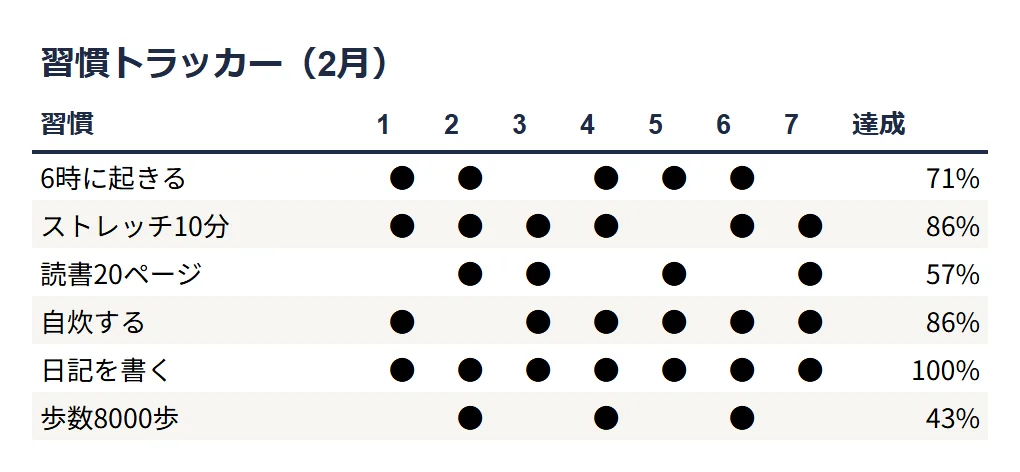
No.004
習慣トラッカー(ミニマル)
No.006
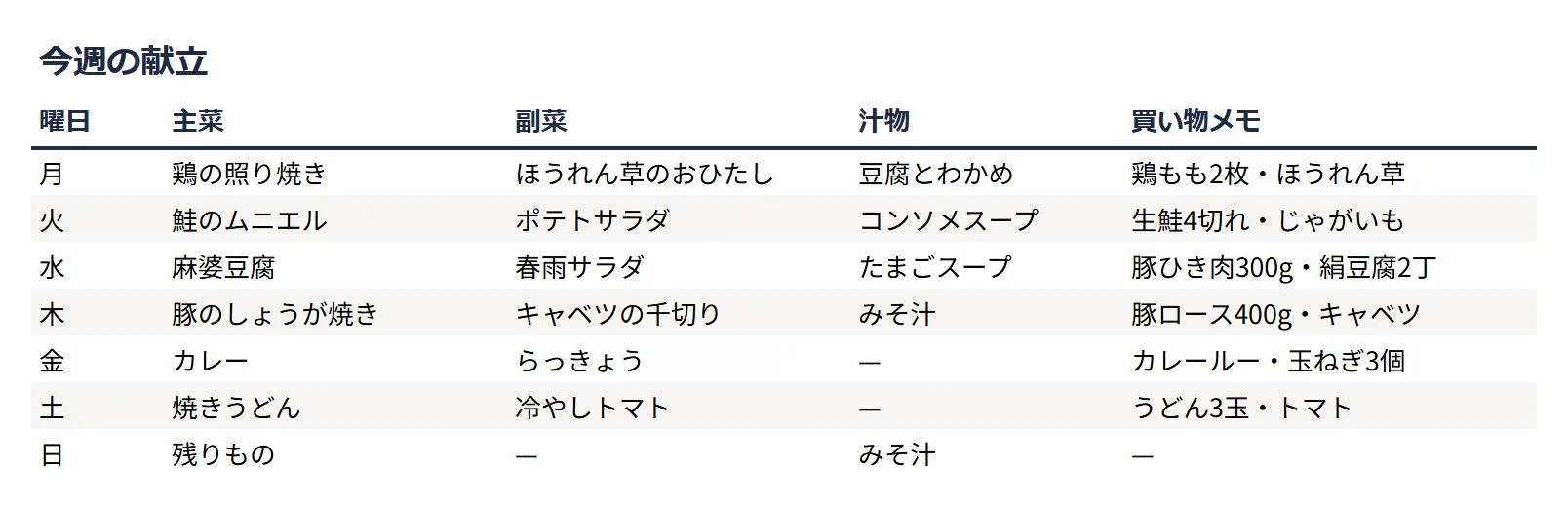
献立表(ミニマル)
No.011
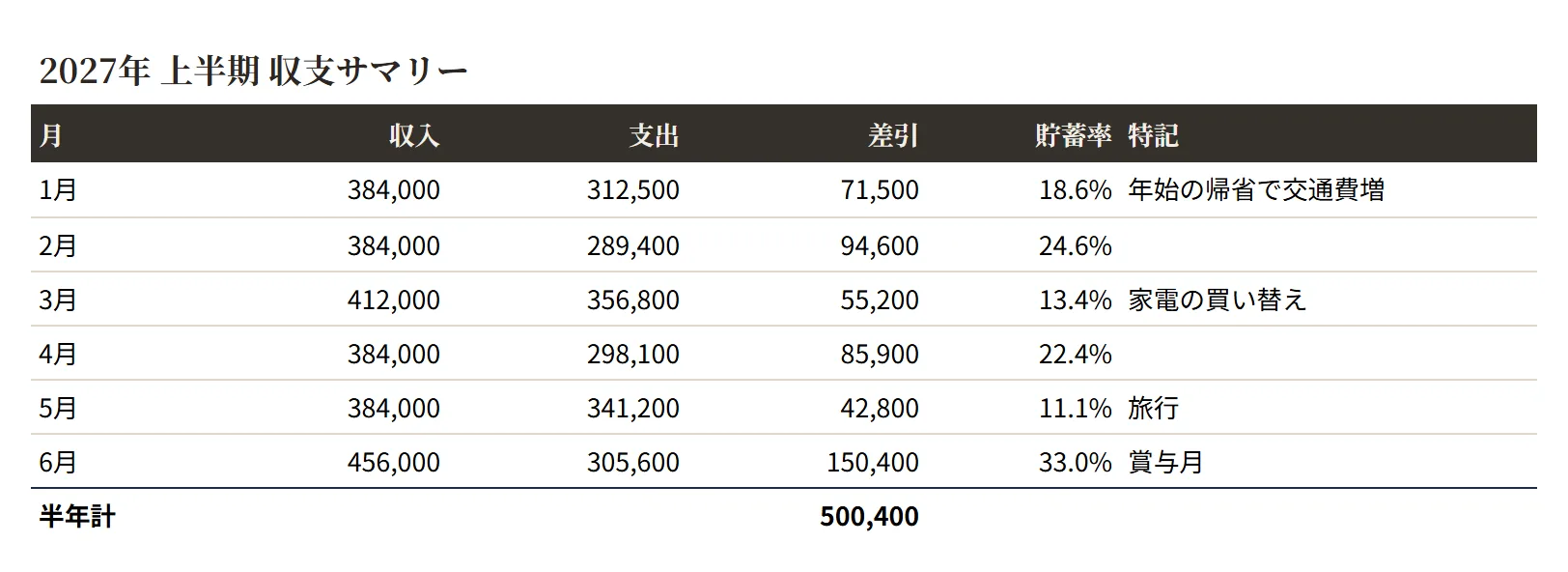
家計簿(シック)
No.012
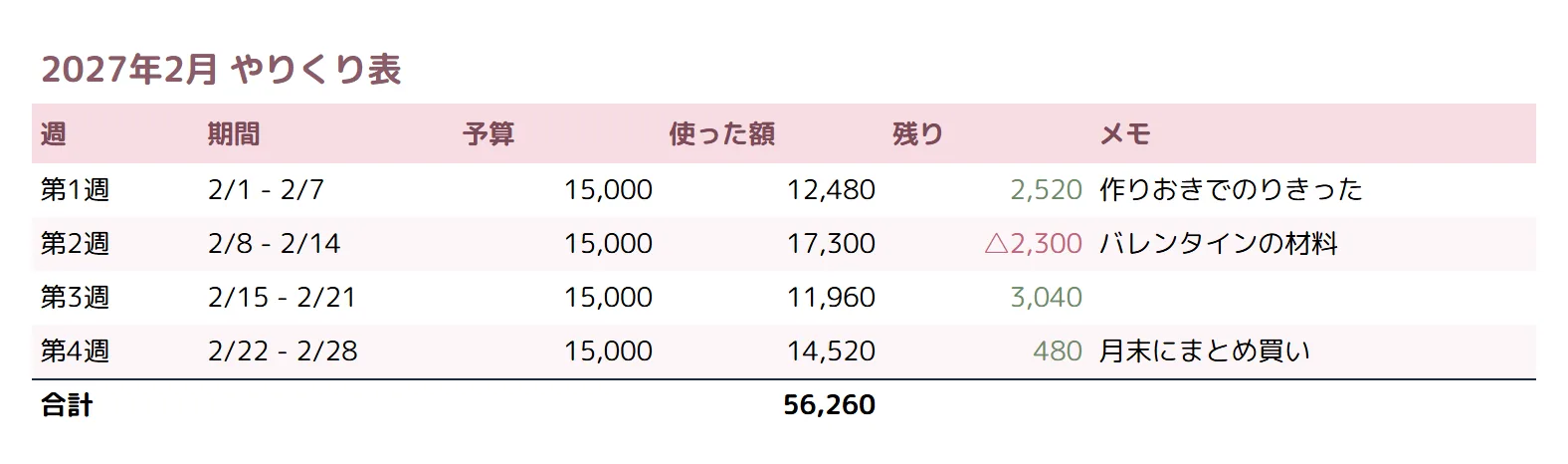
家計簿(かわいい)
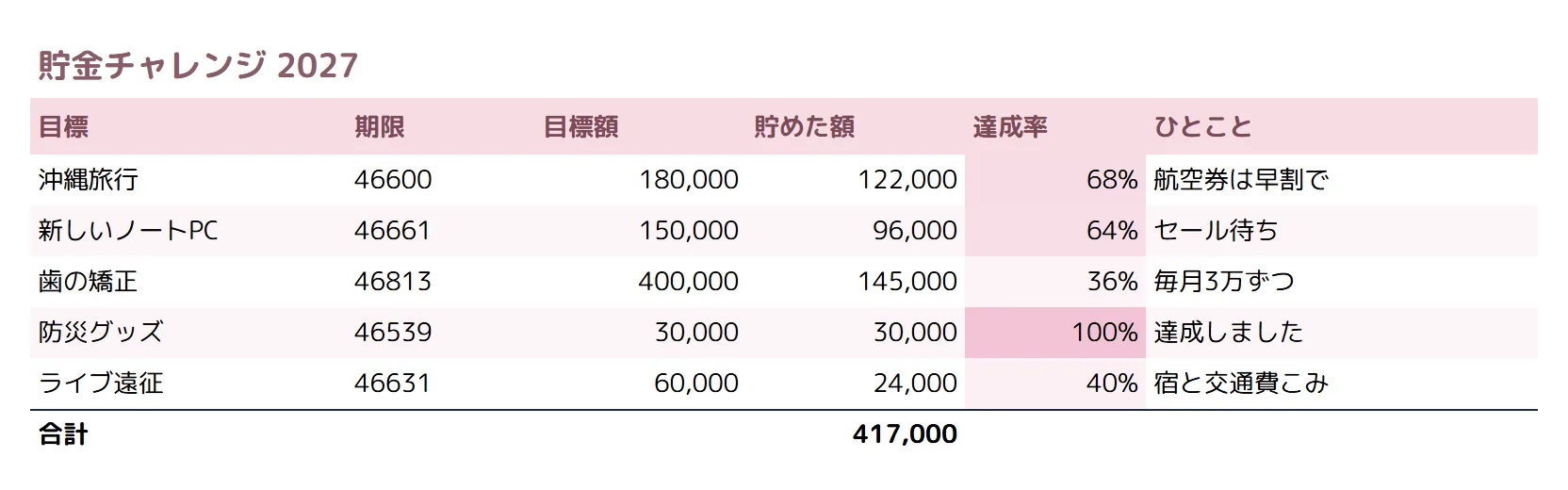
No.014
貯金・資産管理(かわいい)
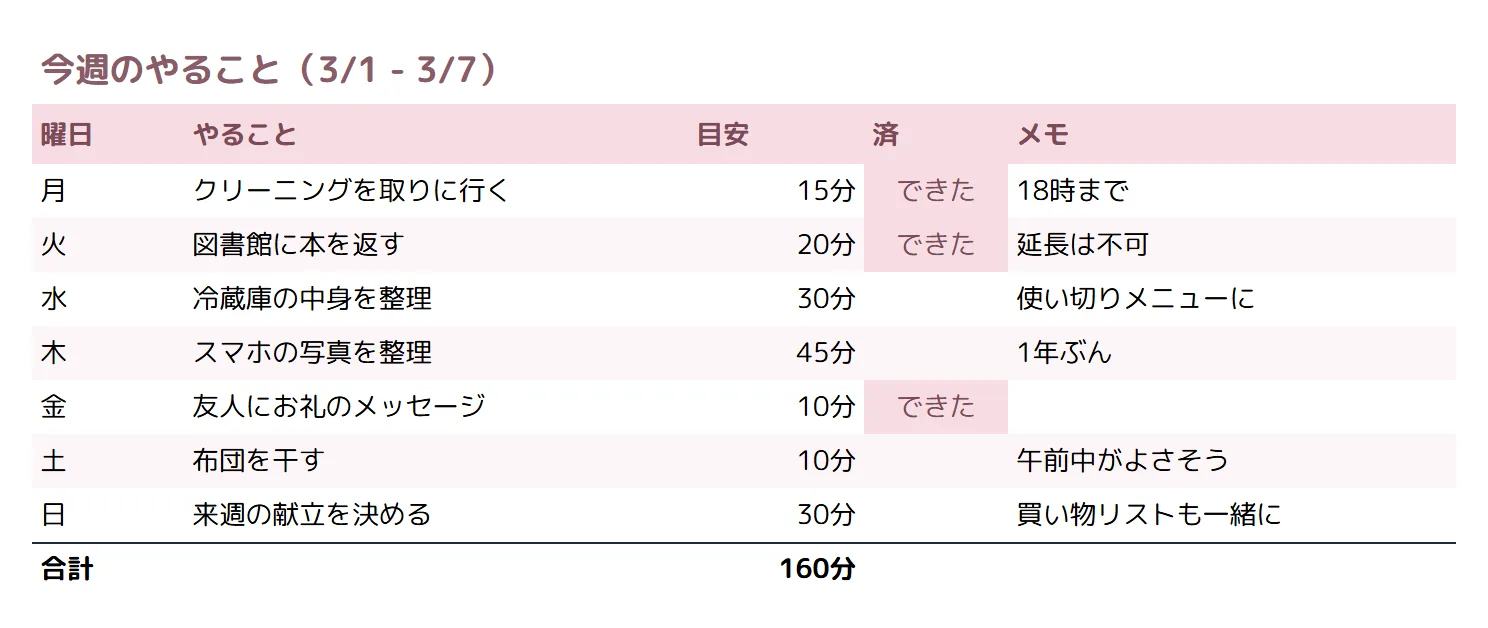
No.016
タスク管理(かわいい)
よくある質問
- 表におすすめの日本語フォントはありますか?
- 画面で見る表なら、Noto Sans JP のような字面のはっきりしたゴシック体が扱いやすいです。落ち着いた雰囲気にしたいときは、見出しだけを明朝体にして本文はゴシックのまま残すと、可読性を落とさずに印象を変えられます。
- Google スプレッドシートで追加したフォントは Excel でも表示されますか?
- 表示されません。ファイルを開いた端末にその書体が入っていない場合、別の書体へ置き換わります。配布するテンプレートは、書体が変わっても崩れない列幅と行高で作っておくと安全です。
- 文字サイズは何ポイントがよいですか?
- 画面で使う表なら10ポイント前後が基準になります。見出しはそこから1〜3ポイント上げる程度で十分です。サイズを何種類も使うより、太字・余白・配置で強弱をつけるほうが、行が増えても崩れません。