実例一覧 / 印刷して使う表
印刷して使う表
紙で使う表は、最初から紙で成立する幅で作ります。画面用と印刷用を分けないほうが結局うまくいきます。
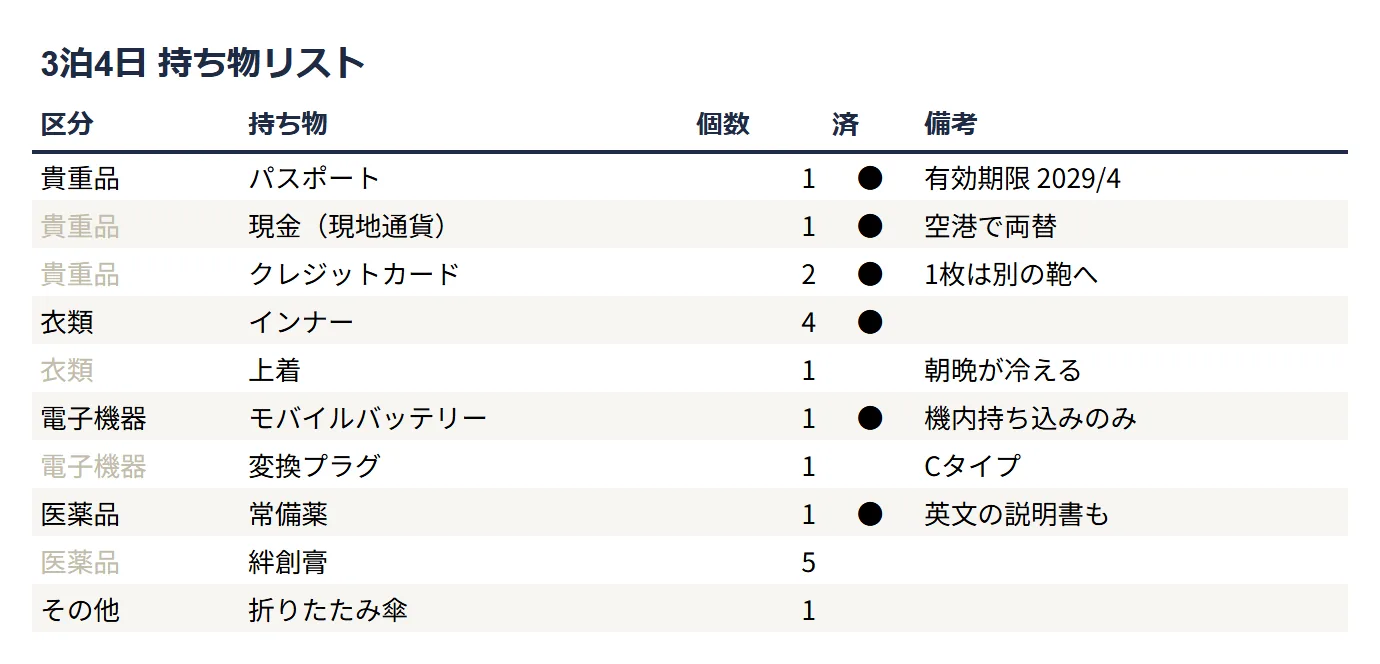
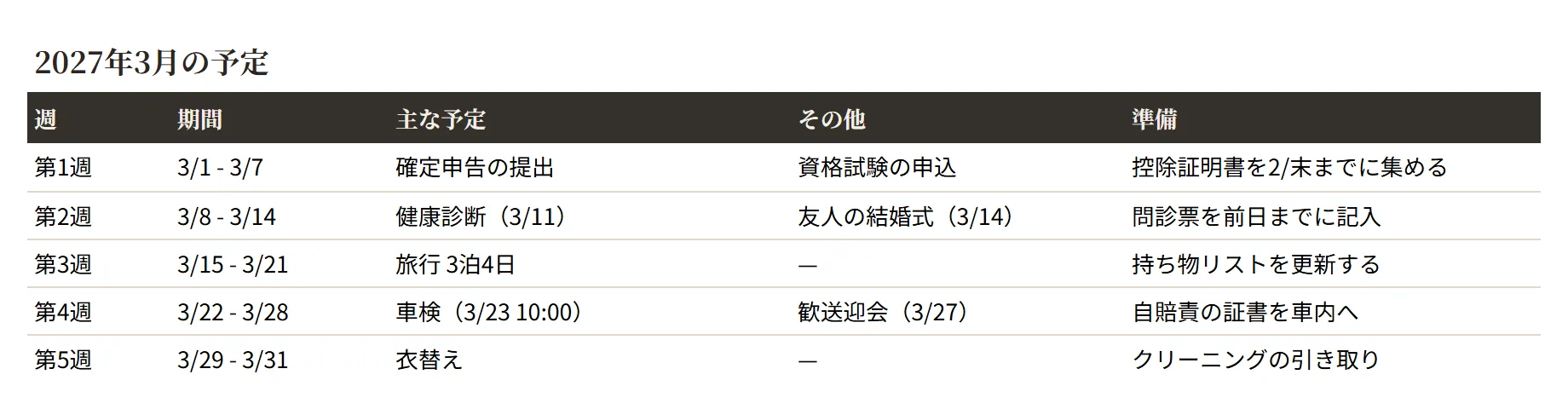
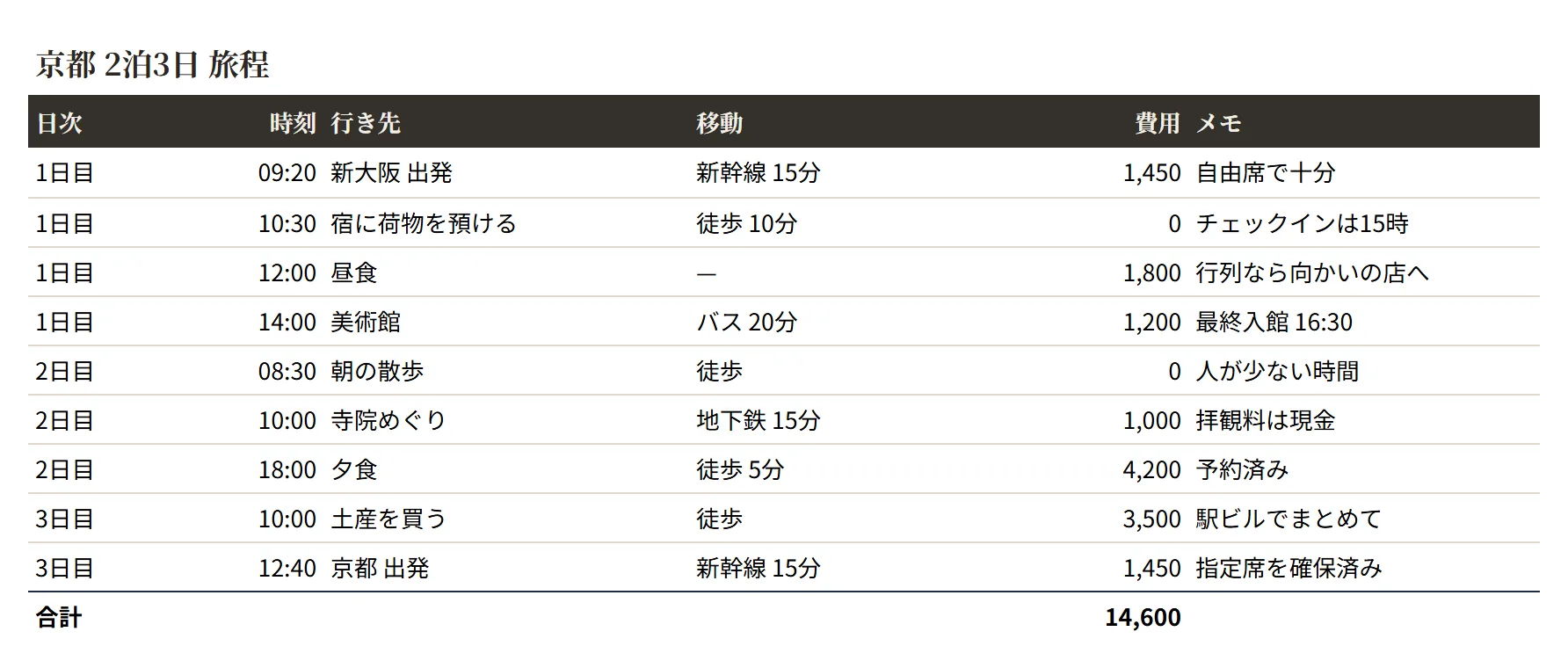
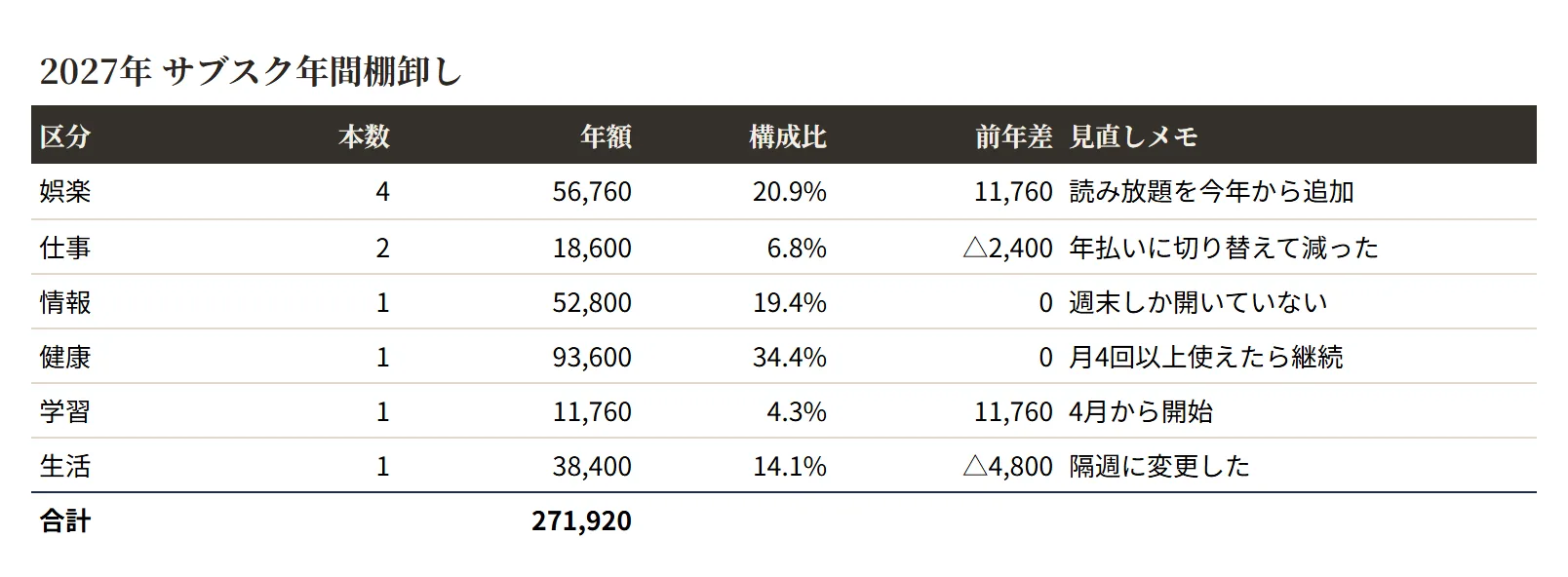
持ち物リスト、旅程表、月の予定表。これらは紙で持ち歩くと、電池も電波も要らないという強さがあります。ところが画面で作った表をそのまま印刷すると、たいてい2ページ目に1列だけはみ出します。原因は列幅の合計で、A4縦なら約18センチ、A4横なら約26センチが目安です(余白を除いた印刷可能な幅)。この範囲に収まる列幅で作っておけば、印刷ボタンを押した瞬間に整った紙が出ます。
色は、印刷を前提にすると考え方が変わります。濃い背景に白抜き文字はインクを大量に使い、家庭用プリンタでは潰れやすく、モノクロ印刷では読めなくなります。区分やカテゴリを色分けしている表は、モノクロにした瞬間に区別がつかなくなるので、文字や配置でも区別できるようにしておきます。
設定側では、見出し行を各ページに繰り返し印刷する指定が効きます。2ページ目以降に見出しがない表は、何の列かを覚えていないと読めません。あわせて、印刷範囲を指定し、余分な列や作業用のメモが紙に出ないようにしておきます。
仕上げに、実際に一度印刷して確認します。画面のプレビューでは分からない文字の細さや、色の沈み方が見えます。冷蔵庫に貼る表なら、少し大きめの文字にしておくと、離れた場所からでも読めます。
この原則を使っている実例
よくある質問
- A4に収めるには列幅をどのくらいにすればよいですか?
- 余白を除いた印刷可能な幅は、A4縦でおよそ18センチ、A4横でおよそ26センチが目安です。列幅の合計がこの範囲に収まるように調整すると、はみ出しません。設定の「幅を1ページに収める」も使えますが、縮小されて文字が小さくなる点に注意してください。
- 2ページ目に見出しが出ないのですが。
- 見出し行を各ページに繰り返す設定をします。Google スプレッドシートでは見出し行を固定(フリーズ)しておくと各ページの先頭に繰り返されます。Excel では「ページレイアウト」の「印刷タイトル」でタイトル行を指定します。
- 色を使った表を白黒で印刷しても大丈夫ですか?
- 色でしか区別していない情報は、白黒にすると失われます。区分は文字でも書いておく、強調は太字や罫線でも表す、というように二重で伝えておくと、モノクロでも機能します。