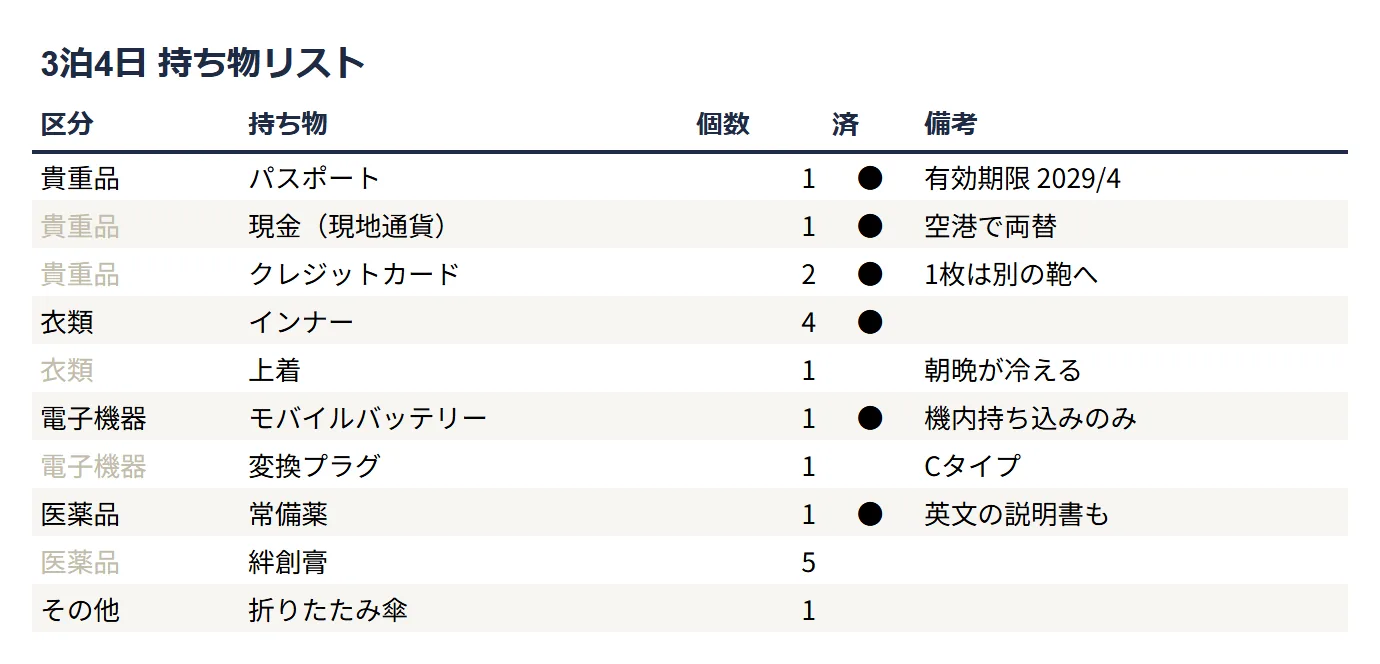
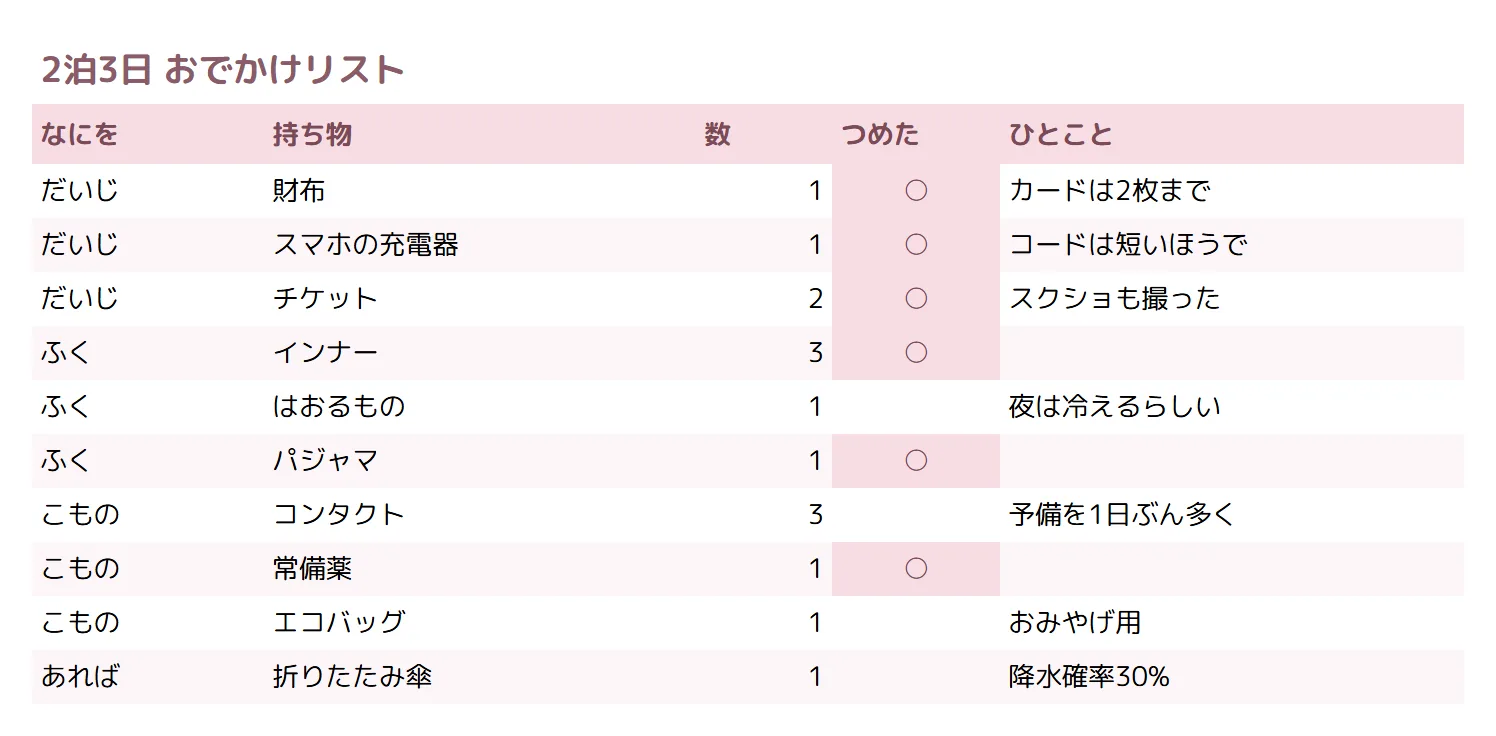
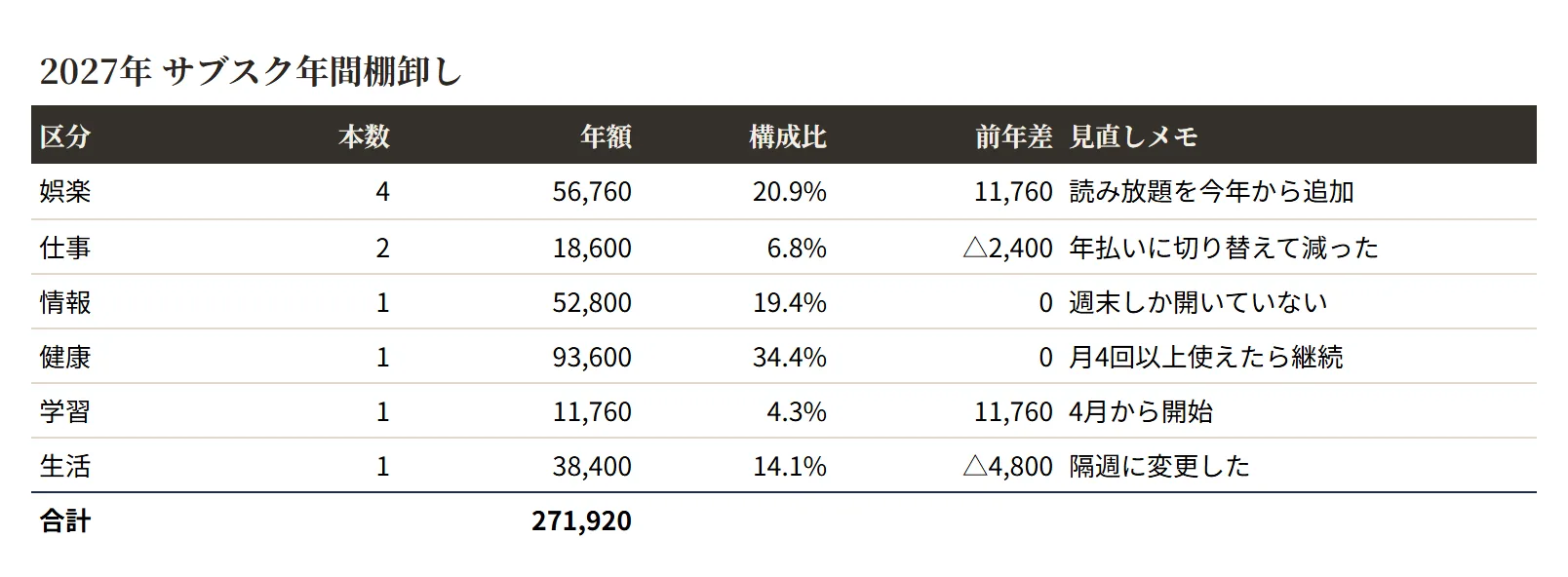
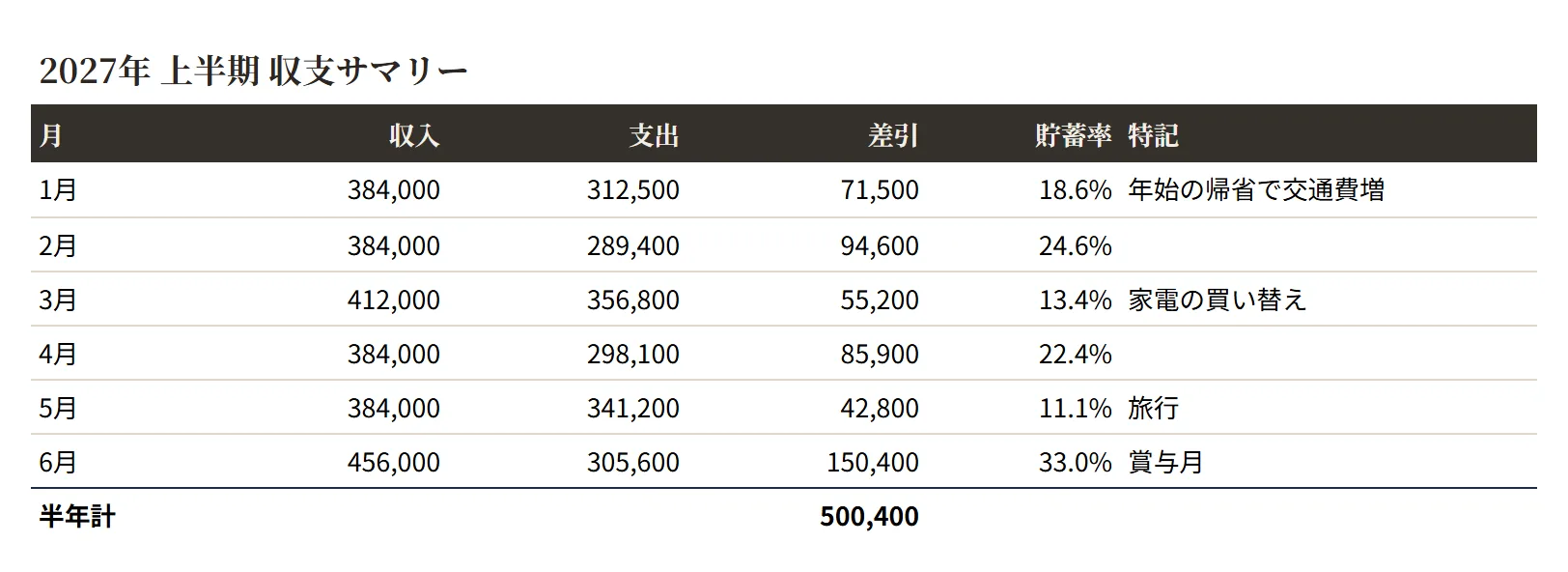
持ち物・旅行計画の見やすい表デザイン(シック)No.025
時刻を時刻値で持ち、費用の列を1本足すと、旅程表がそのまま予算表になります。
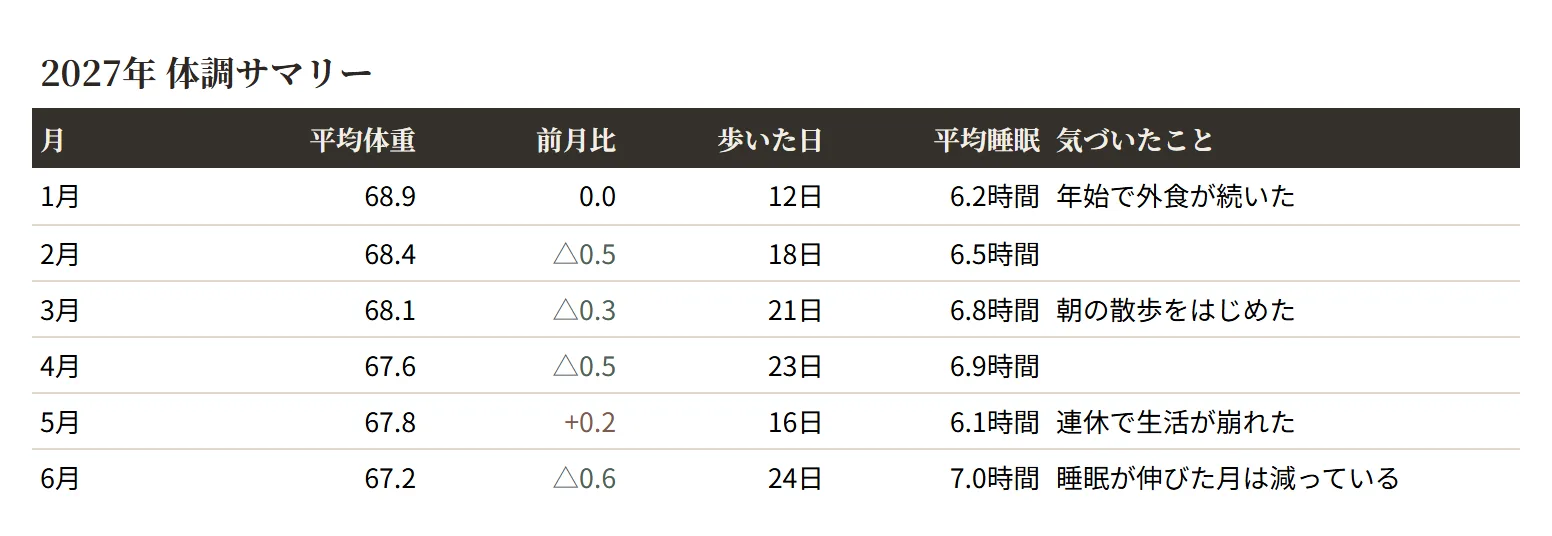
よくある崩れ方タップで拡大
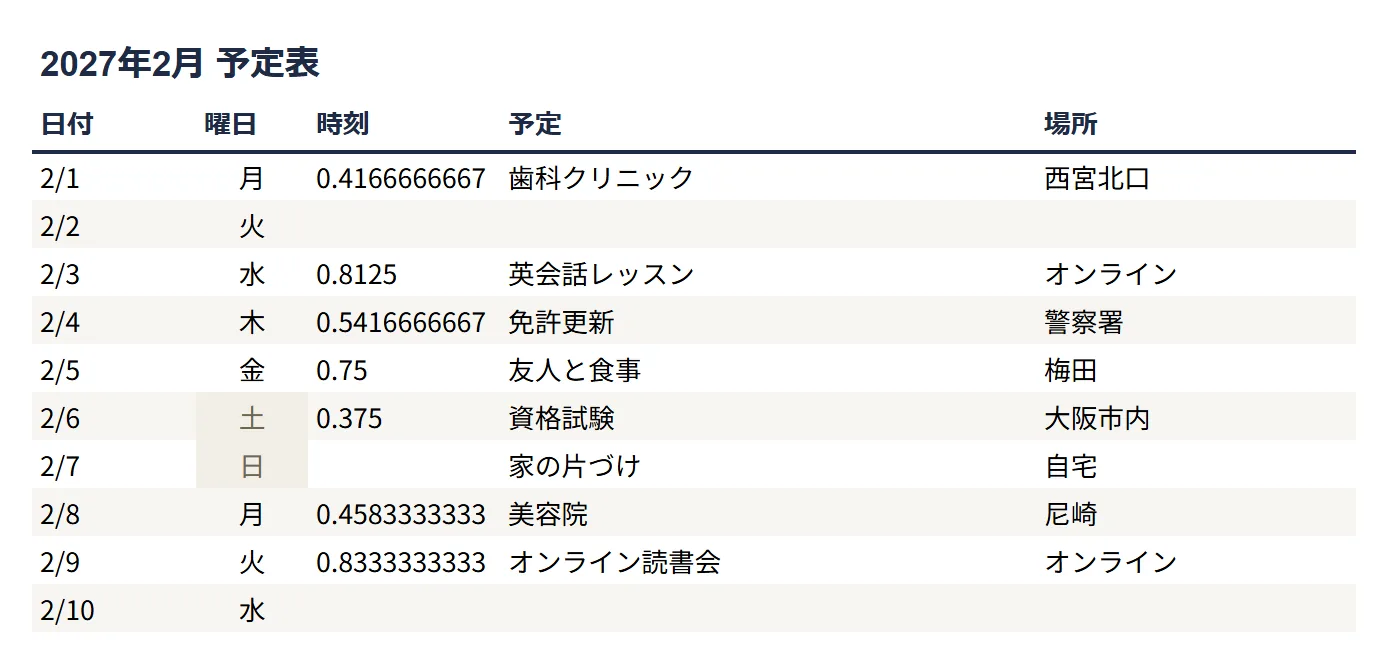
整えた状態(データは Before と同じ)タップで拡大
直したのはこの5点
-
01
時刻を「9時20分」という文字ではなく時刻値で入れ、hh:mm で表示しました。桁がそろうので、朝の予定と夕方の予定が縦に見分けられます。
数字の見せ方の基本 -
02
費用の列を旅程の中に置きました。旅程表と予算表を別に作ると必ず片方が古くなります。予定を書いた行にそのまま金額を書けば、合計が旅費の見積もりになります。
見出し設計の基本 -
03
黒地に金文字の帯をやめ、見出しだけ濃いグレージュにしました。旅先では画面の明るさを落として見ることが多く、濃い背景は文字が沈みます。
ダークテーマの基本 -
04
行高を28pxに広げました。移動中にスマホで見る表なので、指でスクロールしたときに行を見失わない高さが要ります。
余白の基本 -
05
A4縦1枚に収まる列幅にしました。旅程表は電波の届かない場所でも見られる紙の形を1枚持っておくと安心です。
印刷対応の基本
なぜそう直すのか
旅程表でいちばんよくある失敗は、時刻を文字で書くことです。「9時20分」「10:30」「14時」と表記が混ざると、時刻の列が縦に読めなくなります。時刻値として入れて hh:mm で表示すれば、桁がそろって朝と夕方が視覚的に分かれ、並べ替えも正しく効きます。旅程は途中で入れ替えることが多いので、並べ替えが効く形にしておく価値は高いです。
費用の列を旅程の中に置いたのも意図的です。旅程表と予算表を別々に作ると、予定を1つ変えたときに片方の更新を忘れ、そのうち予算表のほうが放置されます。予定を書いた行にそのまま金額を書き、下で合計する。この形なら、美術館を1つ足した瞬間に見積もりも動きます。無料の行に 0 を入れておくのもポイントで、空欄にすると「まだ調べていない」のか「本当に0円」なのかが区別できなくなります。
表示は落ち着かせました。旅先ではスマホの明るさを落として見ることが多く、黒地に金文字のような濃い背景は文字が沈みます。見出しだけを濃いグレージュにして、あとは紙の色のまま。行高は28ピクセルに広げ、指でスクロールしたときに行を見失わないようにしています。そしてA4縦1枚に収まる幅にそろえました。旅程表は、電波の届かない場所でも見られる紙を1枚持っておくと、それだけで安心して歩けます。
このデザインのレシピ
After シートに実際に設定している値です使っている色
- タイトルの文字
- 見出しの塗り
- 見出しの文字
- 行間の罫線
フォント
- 本文・数字:Noto Sans JP(10pt)
- タイトル・見出し:Noto Serif JP(見出しだけ書体を変えて雰囲気を作る)
- タイトルは 13pt・太字
行の高さ・罫線・固定
- 行の高さ:タイトル 38px / 見出し 30px / 本文 28px
- 見出しの罫線:なし(塗りと書体で本文と区切る)
- 行間に極細の横罫のみ(縦罫は引かない)
- グリッド線(セルの枠線):非表示にする
- 行の固定:上から2行(タイトルと見出し)
- 表示形式:「時刻」列は hh:mm、「費用」列は #,##0(数値のまま持ち、表示だけ整える)
この設定はどこにある?(Excel / Google スプレッドシート対応表)
| 設定 | Excel | Google スプレッドシート |
|---|---|---|
| 行の高さ | ホーム → 書式 → 行の高さ | 行番号を右クリック → 行のサイズを変更 |
| 罫線・塗りつぶし | ホーム → 罫線/塗りつぶしの色 | ツールバー → 枠線/塗りつぶしの色 |
| 表示形式(桁区切り・%) | ホーム → 数値 | 表示形式 → 数字 |
| 条件付き書式 | ホーム → 条件付き書式 | 表示形式 → 条件付き書式 |
| 行の固定 | 表示 → ウィンドウ枠の固定 | 表示 → 固定 |
| グリッド線の非表示 | 表示 → 目盛線のチェックを外す | 表示 → グリッド線のチェックを外す |
このテンプレートを使う
Before と After の2シート入りです。無料・登録不要。Excel でも Google スプレッドシートでも開けます。