家計簿の見やすい表デザイン(ミニマル)No.001
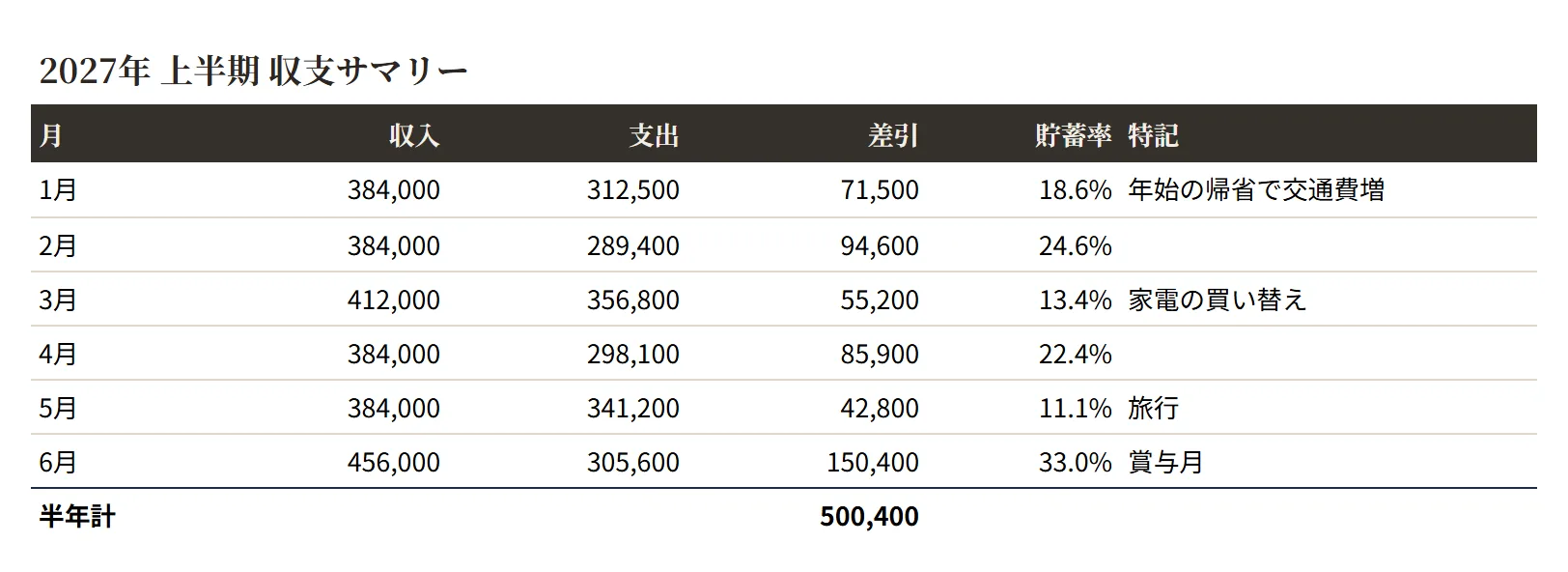
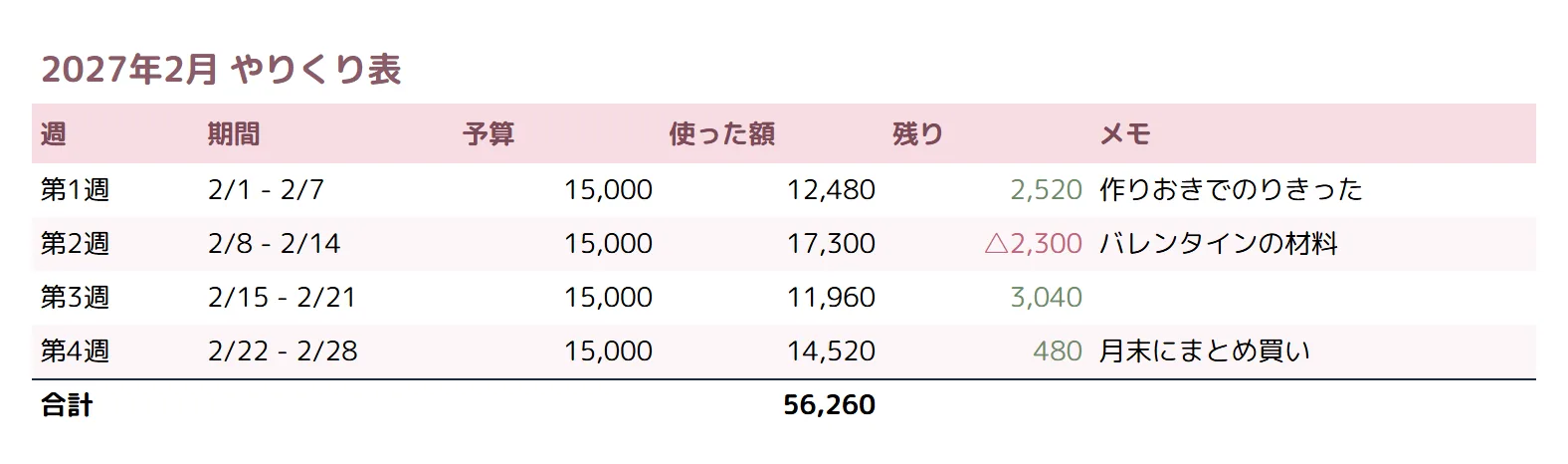
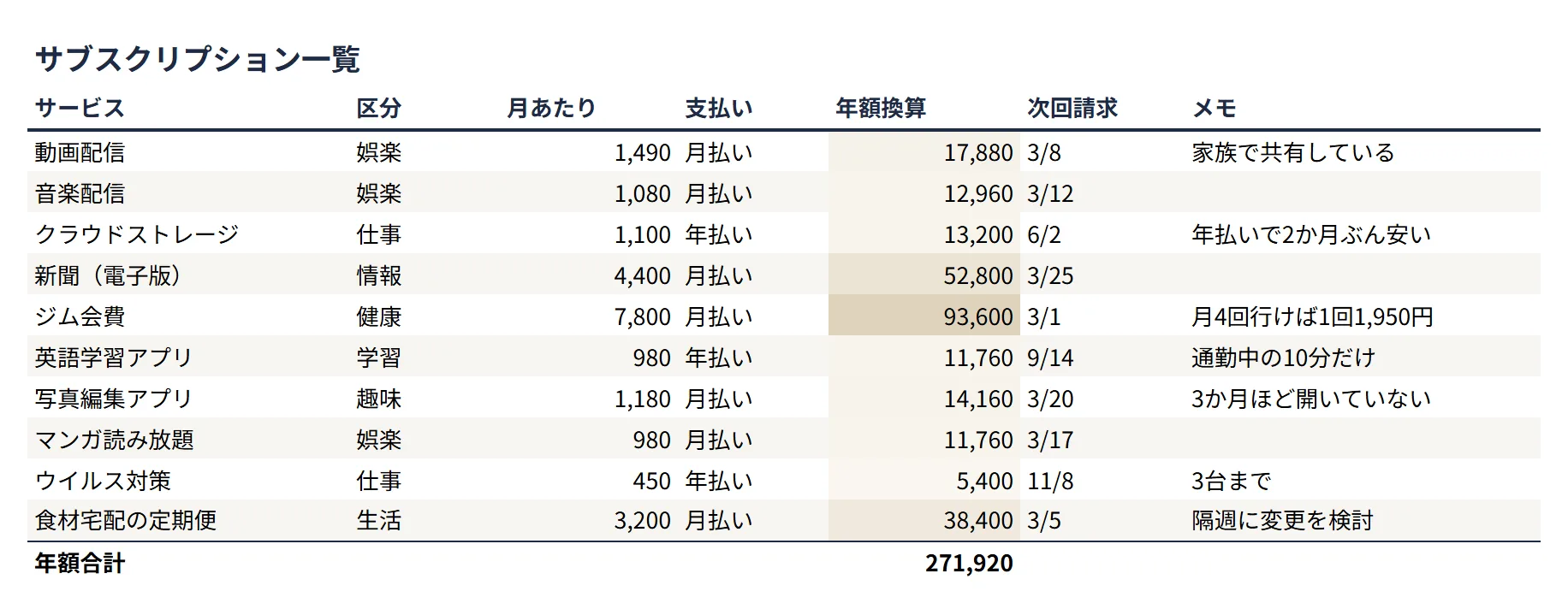
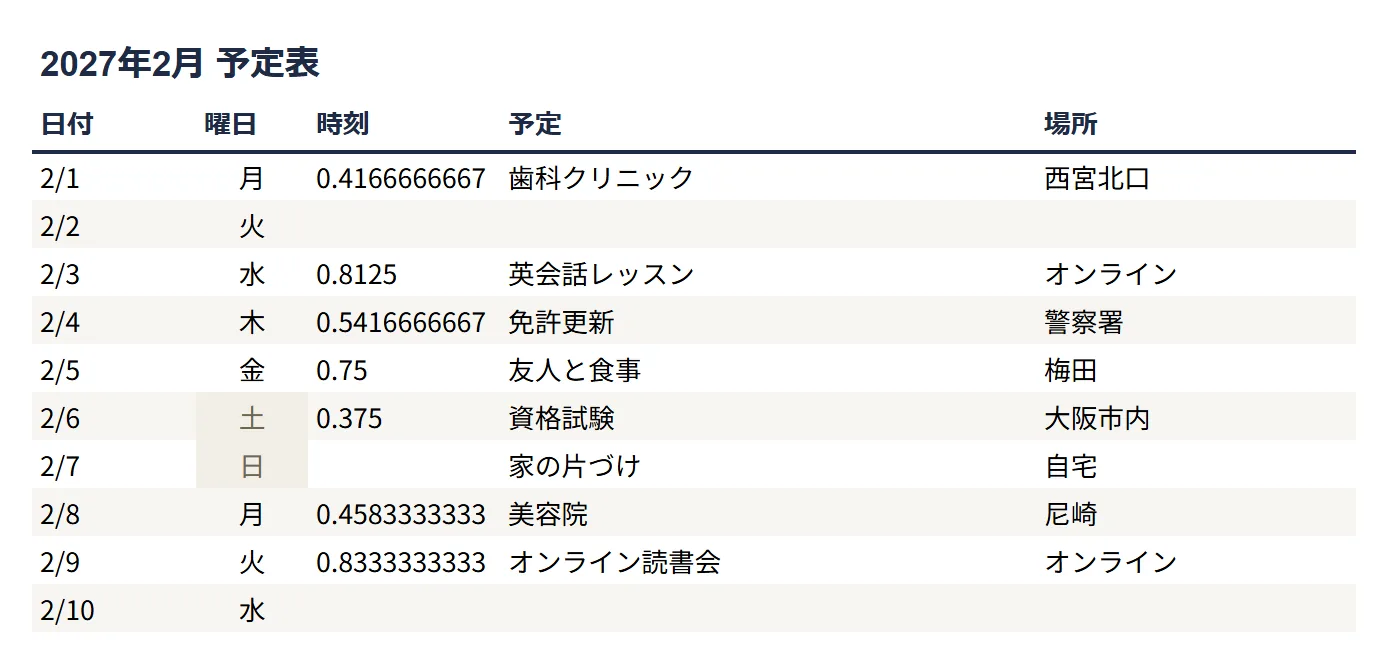
費目の色分けをやめ、金額の桁をそろえるだけで、月の使いすぎが一目で分かる家計簿になります。
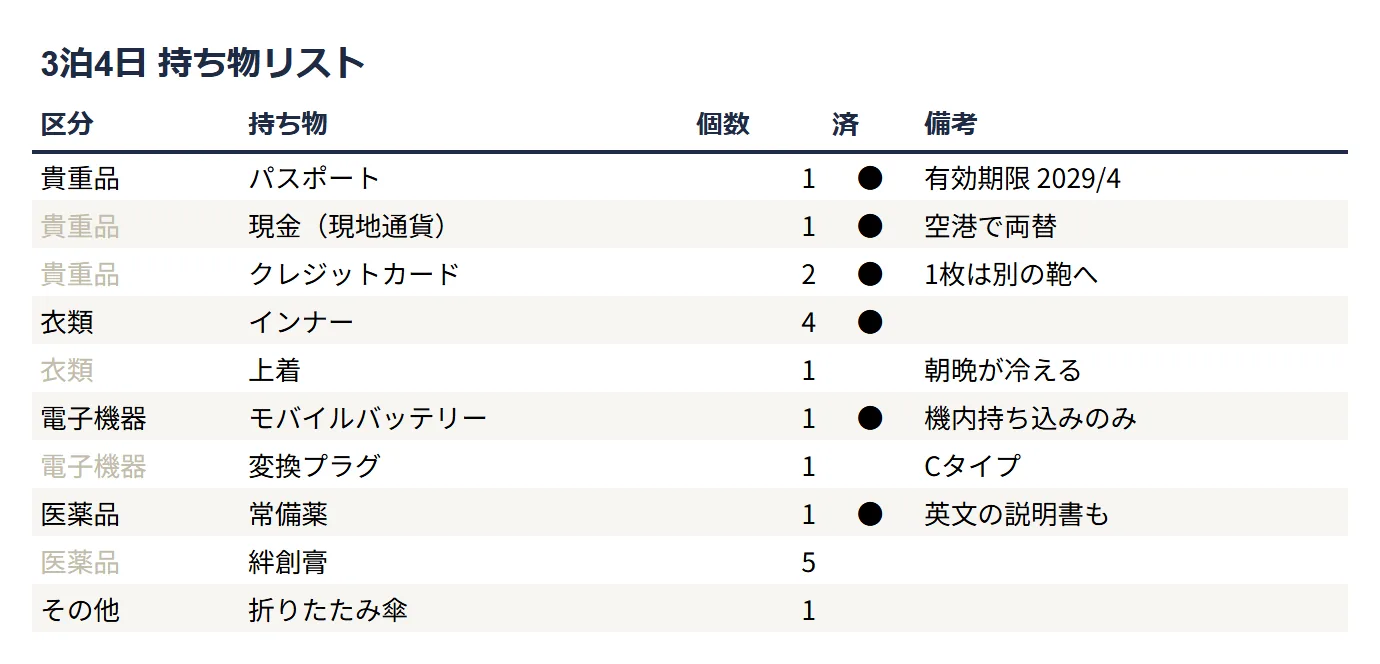
よくある崩れ方タップで拡大
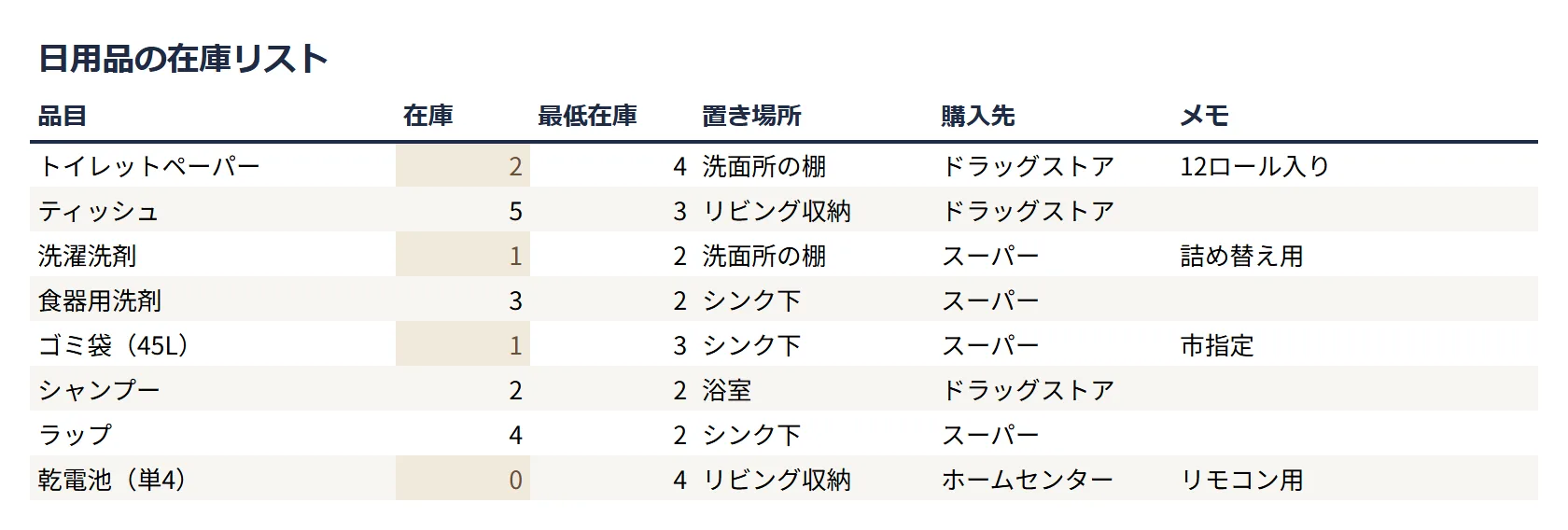
整えた状態(データは Before と同じ)タップで拡大
直したのはこの5点
-
01
タイトルの結合セルをやめ、A1にそのまま置きました。結合を外すと、月をまたいで並べ替えたりフィルタをかけたりしても表が壊れません。
結合セル回避の基本 -
02
費目ごとの塗り分け(食費=黄/交通費=水色)を全て外し、色は「合計行の上罫線」1か所だけに絞りました。色数が減るほど、金額そのものが目に入ります。
配色の基本 -
03
金額を文字列から数値に直し、桁区切り書式(#,##0)で右寄せに統一。桁がそろうので「1万円台がいくつあるか」を数えずに掴めます。
数字の見せ方の基本 -
04
全セルの格子罫線を消し、見出しの下に太めの罫線を1本だけ引きました。行の区切りは薄いストライプに任せています。
罫線の基本 -
05
見出し行と1行目のタイトルを固定(フリーズ)。40行を超えても費目の位置を見失いません。
見出し設計の基本
なぜそう直すのか
家計簿がごちゃつく原因のほとんどは、金額ではなく「費目の色分け」です。食費は黄、交通費は水色、と塗り分けた瞬間に画面の中で最も目立つのは色になり、本来いちばん見たい金額の大小が背景に沈みます。この見本では費目の塗りを全て外し、代わりに金額列の桁をそろえました。数字が右端でそろうと、桁数の違いがそのまま棒グラフのように見えるため、色を使わずに「今月は交通費と水道光熱費が大きい」と分かります。
もう一つの原因は結合セルです。タイトルを5列にまたがって結合すると、その表は並べ替えもフィルタもできない「画像のような表」になります。1月分を12か月分に増やしたときに詰むのはこの形です。A1に置くだけなら、後から月別シートを1枚に統合するのも簡単です。
金額を文字列("6,480円" のように手で入力した状態)にしないことも大切です。数値のまま持ち、表示だけを書式で整えるのが原則で、こうしておけば合計もピボットも即座に効きます。合計行だけは上に細い罫線を引き、太字にしました。ここが唯一の「強調」で、他の装飾を削ったぶん、月の着地額が確実に目に飛び込みます。
このデザインのレシピ
After シートに実際に設定している値です使っている色
- タイトルの文字/見出しの文字
- 行のストライプ
フォント
- 本文・数字:Noto Sans JP(10pt)
- タイトルは 13pt・太字
行の高さ・罫線・固定
- 行の高さ:タイトル 34px / 見出し 26px / 本文 24px
- 見出しの下に中太の横罫を1本
- 本文の罫線なし(ストライプと余白で行を区切る)
- グリッド線(セルの枠線):非表示にする
- 行の固定:上から2行(タイトルと見出し)
- 表示形式:「日付」列は m"/"d、「金額」列は #,##0(数値のまま持ち、表示だけ整える)
この設定はどこにある?(Excel / Google スプレッドシート対応表)
| 設定 | Excel | Google スプレッドシート |
|---|---|---|
| 行の高さ | ホーム → 書式 → 行の高さ | 行番号を右クリック → 行のサイズを変更 |
| 罫線・塗りつぶし | ホーム → 罫線/塗りつぶしの色 | ツールバー → 枠線/塗りつぶしの色 |
| 表示形式(桁区切り・%) | ホーム → 数値 | 表示形式 → 数字 |
| 条件付き書式 | ホーム → 条件付き書式 | 表示形式 → 条件付き書式 |
| 行の固定 | 表示 → ウィンドウ枠の固定 | 表示 → 固定 |
| グリッド線の非表示 | 表示 → 目盛線のチェックを外す | 表示 → グリッド線のチェックを外す |
このテンプレートを使う
Before と After の2シート入りです。無料・登録不要。Excel でも Google スプレッドシートでも開けます。