貯金・資産管理の見やすい表デザイン(ミニマル)No.002
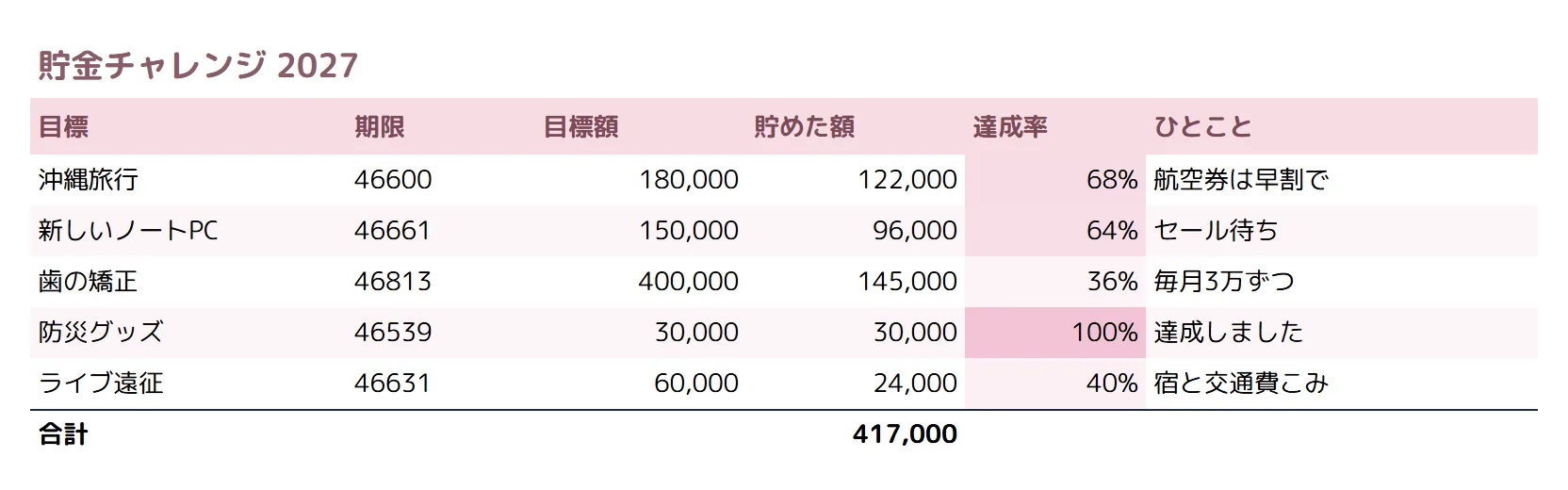
達成率のカラースケールを1本だけ残し、他の装飾を削ると、目標までの距離が毎月ひと目で分かります。
よくある崩れ方タップで拡大
整えた状態(データは Before と同じ)タップで拡大
直したのはこの4点
-
01
達成率だけに淡いカラースケールを設定しました。塗りを1列に限定すると、色が「達成率の高低」という意味だけを運ぶようになります。
条件付き書式の基本 -
02
達成率を「104%」という文字列ではなくパーセント書式の数値に変更。並べ替えても順序が壊れず、平均も出せます。
数字の見せ方の基本 -
03
蛍光ピンクのタイトル帯を廃止。紙に印刷したときインクを最も食い、画面でも文字が読みにくくなる装飾です。
配色の基本 -
04
累計列を「その月までの合計」として右寄せでそろえ、目標額と貯金額の間に置きました。視線が左から右へ進むだけで進捗が読めます。
数字の見せ方の基本
なぜそう直すのか
貯金の表で見たいのは「今月いくら貯めたか」ではなく「目標に対してどこにいるか」です。ところが多くの表は、月・目標・実績・累計のすべてに同じ強さの罫線と塗りが入っていて、どの列が主役なのか分かりません。この見本では色を使う場所を達成率の1列だけに絞りました。淡いグリーン寄りのカラースケールにしてあるので、100%を超えた月が自然に浮き上がり、6月に大きく落ち込んだことが数字を読む前に分かります。
パーセント表示は必ず書式で行います。「104%」と手入力した瞬間に文字列になり、平均も条件付き書式も効かなくなるためです。0.48 という数値を持って表示だけ 48% にしておけば、あとから「達成率が80%を切った月だけ抽出」といった操作も一瞬で終わります。
累計列の位置にも意味を持たせました。目標額・貯金額・累計・達成率と並べると、左から右へ読むだけで「いくら貯めるはずだったか→実際いくらか→ここまでの合計→達成率」という順に情報が積み上がります。表の意味は列の並び順で決まります。装飾を足す前に、まず列の順番を疑ってみてください。
このデザインのレシピ
After シートに実際に設定している値です使っている色
- タイトルの文字/見出しの文字
- 行のストライプ
- カラースケールの最小
- カラースケールの最大
フォント
- 本文・数字:Noto Sans JP(10pt)
- タイトルは 13pt・太字
行の高さ・罫線・固定
- 行の高さ:タイトル 34px / 見出し 26px / 本文 24px
- 見出しの下に中太の横罫を1本
- 本文の罫線なし(ストライプと余白で行を区切る)
- グリッド線(セルの枠線):非表示にする
- 行の固定:上から2行(タイトルと見出し)
- 表示形式:「目標額」列は #,##0、「貯金額」列は #,##0、「累計」列は #,##0、「達成率」列は 0%(数値のまま持ち、表示だけ整える)
条件付き書式
「達成率」列にカラースケール。数値の大小が塗りの濃淡になり、色が1つの意味だけを運びます。
この設定はどこにある?(Excel / Google スプレッドシート対応表)
| 設定 | Excel | Google スプレッドシート |
|---|---|---|
| 行の高さ | ホーム → 書式 → 行の高さ | 行番号を右クリック → 行のサイズを変更 |
| 罫線・塗りつぶし | ホーム → 罫線/塗りつぶしの色 | ツールバー → 枠線/塗りつぶしの色 |
| 表示形式(桁区切り・%) | ホーム → 数値 | 表示形式 → 数字 |
| 条件付き書式 | ホーム → 条件付き書式 | 表示形式 → 条件付き書式 |
| 行の固定 | 表示 → ウィンドウ枠の固定 | 表示 → 固定 |
| グリッド線の非表示 | 表示 → 目盛線のチェックを外す | 表示 → グリッド線のチェックを外す |
このテンプレートを使う
Before と After の2シート入りです。無料・登録不要。Excel でも Google スプレッドシートでも開けます。