タスク管理の見やすい表デザイン(ミニマル)No.003
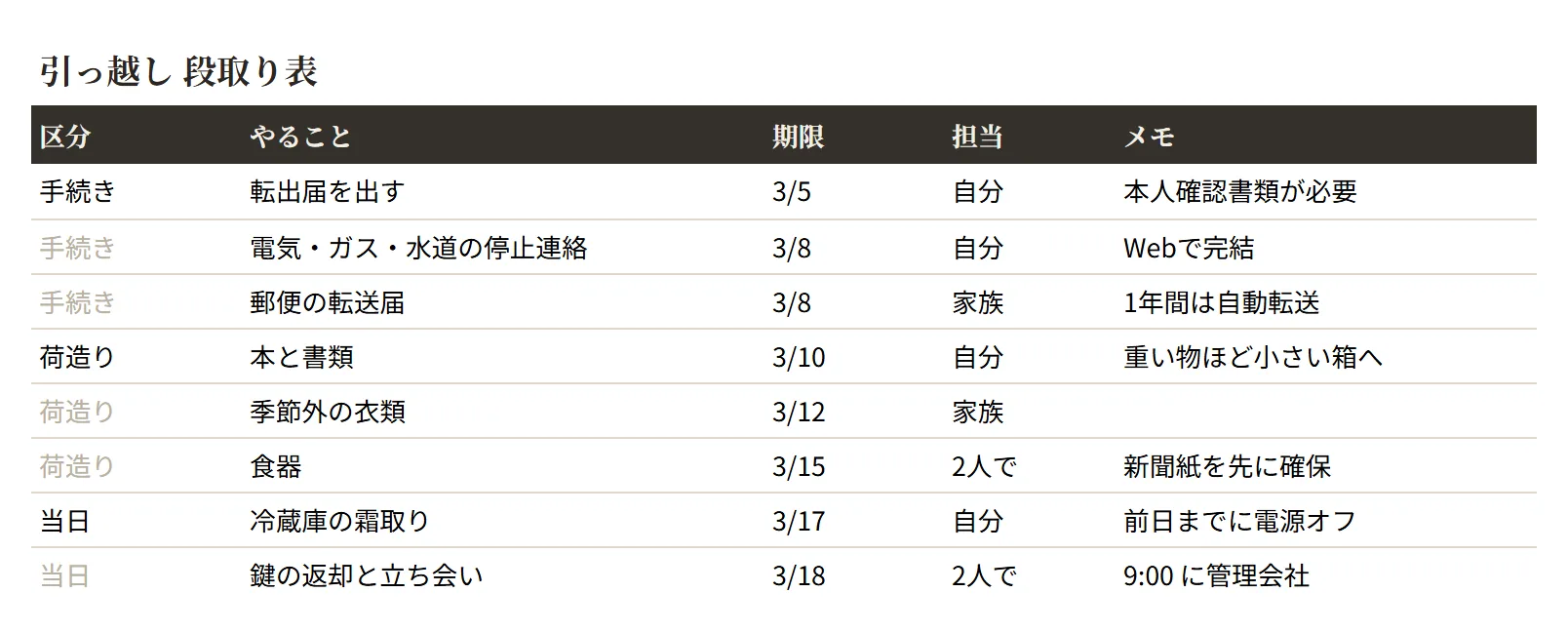
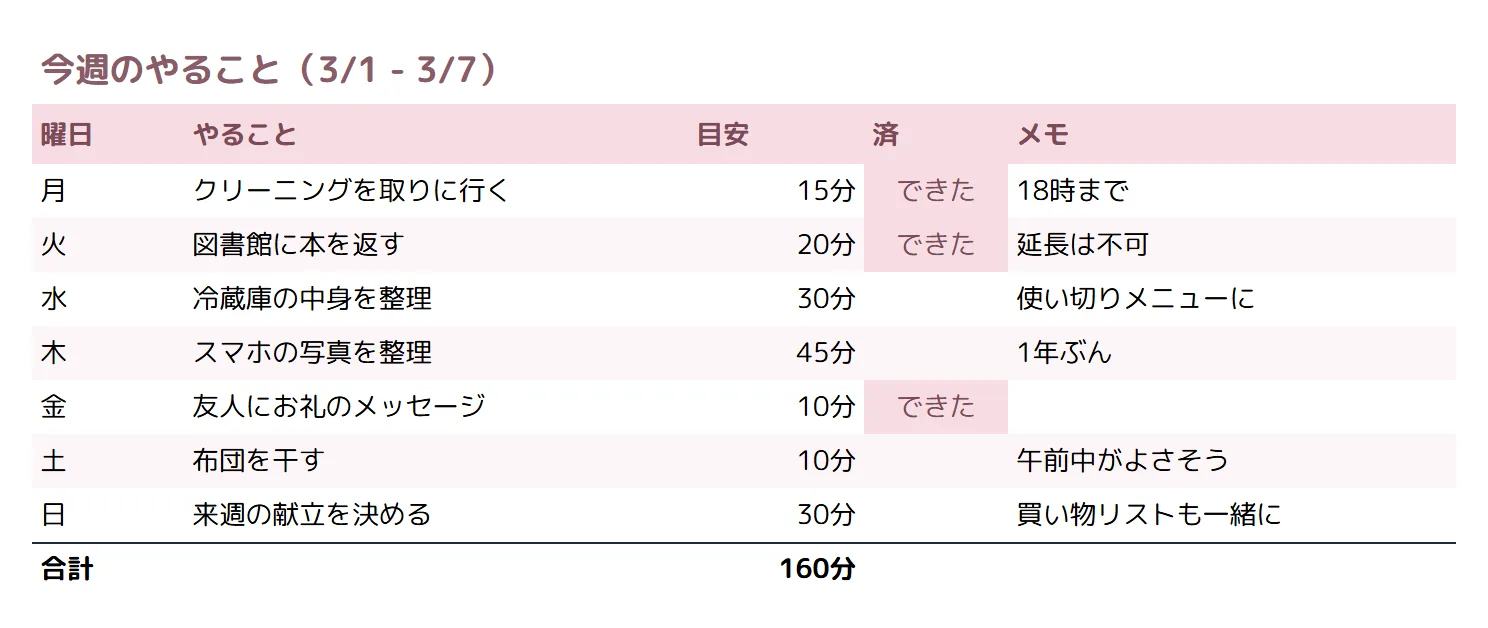
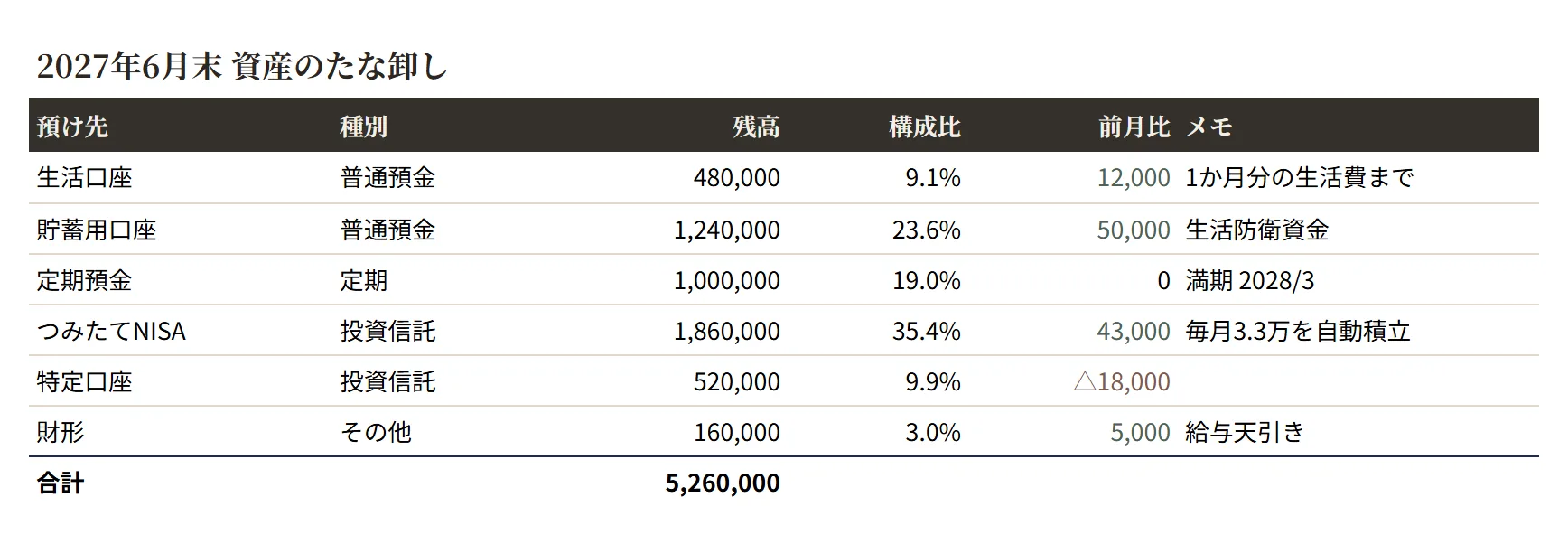
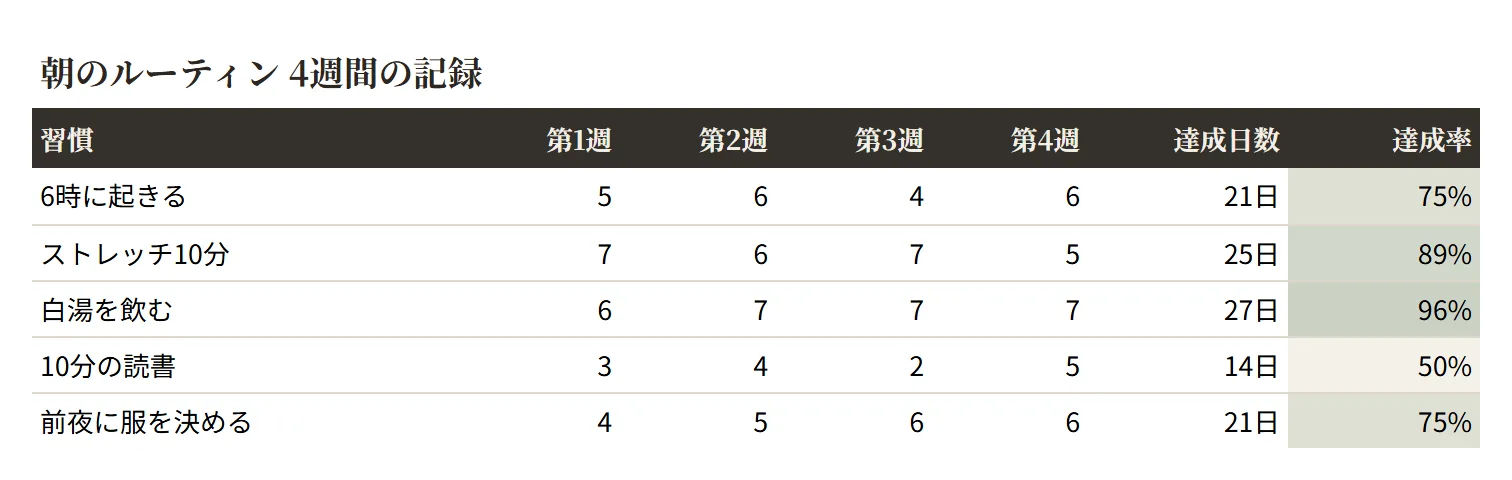
状態の色分けを1列に閉じ込め、期限を数値でそろえると、今日やることが最初の3行に集まります。
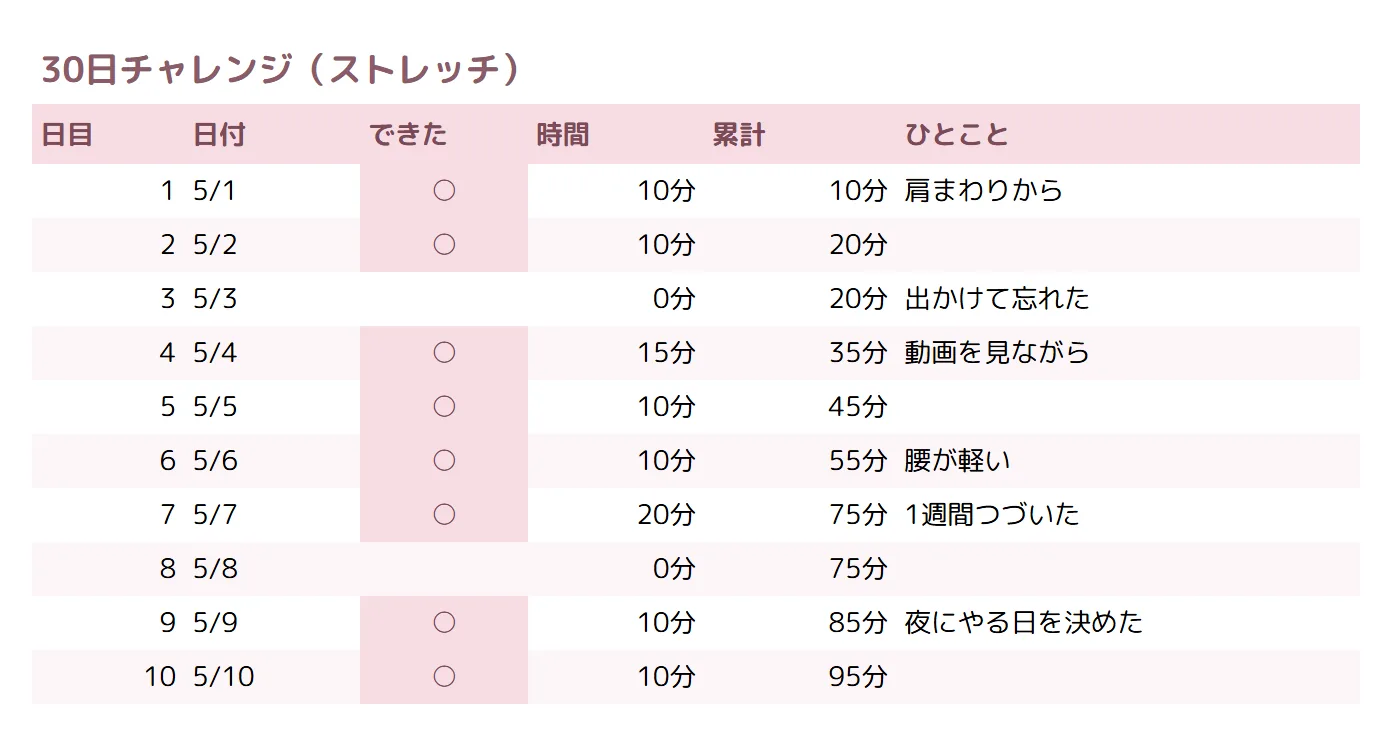
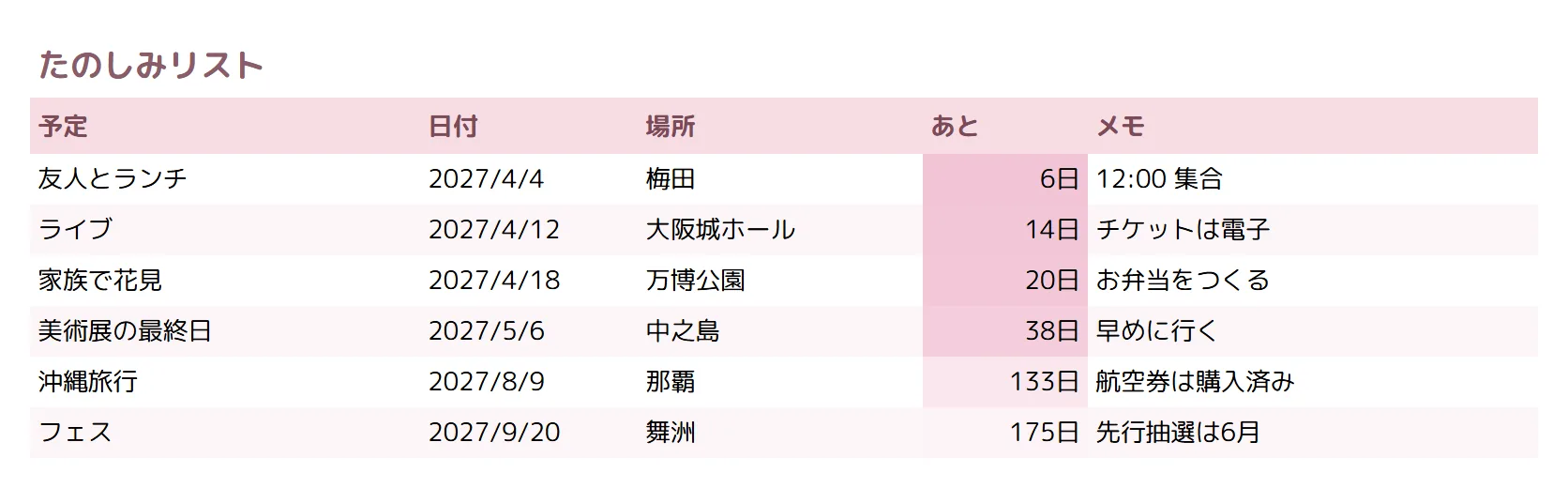
よくある崩れ方タップで拡大
整えた状態(データは Before と同じ)タップで拡大
直したのはこの4点
-
01
行全体を状態で塗り分けるのをやめ、状態列のセルだけを淡く塗りました。行を塗ると、隣のタスク名まで色に飲まれて読みにくくなります。
配色の基本 -
02
「完了」は塗りではなく文字を薄いグレーにして取り消し線をかけました。済んだ行が視覚的に後退し、残りのタスクが前に出ます。
条件付き書式の基本 -
03
タスク名の列幅を実際の文字数に合わせて広げ、メモ列も確保。列幅が足りずに文字が切れている表は、それだけで読む気を削ぎます。
余白の基本 -
04
期限を文字列ではなく日付値で持ち、月日だけを表示。期限順の並べ替えが正しく効くようになります。
数字の見せ方の基本
なぜそう直すのか
タスク表がうまく機能しなくなる典型が、状態ごとの行の塗り分けです。未着手はピンク、着手中は黄、完了はグレー。一見わかりやすいのですが、行が5色に塗られた瞬間、いちばん読みたいタスク名の可読性が落ちます。しかも色は増え続けます。「保留」「差し戻し」と状態が増えるたびに新しい色が必要になり、最後は本人にも意味が思い出せない配色表になります。
この見本では、色を状態列の中だけに閉じ込めました。着手中だけを淡いベージュで塗り、完了は塗らずに文字をグレーにして取り消し線を引いています。完了行が後退することで、残っているタスクが自然に前に出ます。塗りではなく「弱くする」ことで優先順位を作るやり方です。
もう一つ効くのが列幅です。既定の幅のままだと、タスク名が途中で切れたり隣の列に流れたりして、結局セルをクリックしないと全文が読めません。タスク名は広く、期限や優先度のような短い値は狭く。列幅は装飾ではなく情報設計の一部です。期限は必ず日付値で持ってください。「2/9」という文字列にしてしまうと、並べ替えたときに 2/9 が 2/14 より後ろに来る、といった事故が起きます。
このデザインのレシピ
After シートに実際に設定している値です使っている色
- タイトルの文字/見出しの文字
- 行のストライプ
- 「着手中」の塗り
- 「完了」の文字
フォント
- 本文・数字:Noto Sans JP(10pt)
- タイトルは 13pt・太字
行の高さ・罫線・固定
- 行の高さ:タイトル 34px / 見出し 26px / 本文 24px
- 見出しの下に中太の横罫を1本
- 本文の罫線なし(ストライプと余白で行を区切る)
- グリッド線(セルの枠線):非表示にする
- 行の固定:上から2行(タイトルと見出し)
- 表示形式:「期限」列は m"/"d(数値のまま持ち、表示だけ整える)
条件付き書式
「状態」列の入力値(「着手中」・「完了」)に応じて塗りと文字色が自動で切り替わります。手では塗りません。
この設定はどこにある?(Excel / Google スプレッドシート対応表)
| 設定 | Excel | Google スプレッドシート |
|---|---|---|
| 行の高さ | ホーム → 書式 → 行の高さ | 行番号を右クリック → 行のサイズを変更 |
| 罫線・塗りつぶし | ホーム → 罫線/塗りつぶしの色 | ツールバー → 枠線/塗りつぶしの色 |
| 表示形式(桁区切り・%) | ホーム → 数値 | 表示形式 → 数字 |
| 条件付き書式 | ホーム → 条件付き書式 | 表示形式 → 条件付き書式 |
| 行の固定 | 表示 → ウィンドウ枠の固定 | 表示 → 固定 |
| グリッド線の非表示 | 表示 → 目盛線のチェックを外す | 表示 → グリッド線のチェックを外す |
このテンプレートを使う
Before と After の2シート入りです。無料・登録不要。Excel でも Google スプレッドシートでも開けます。