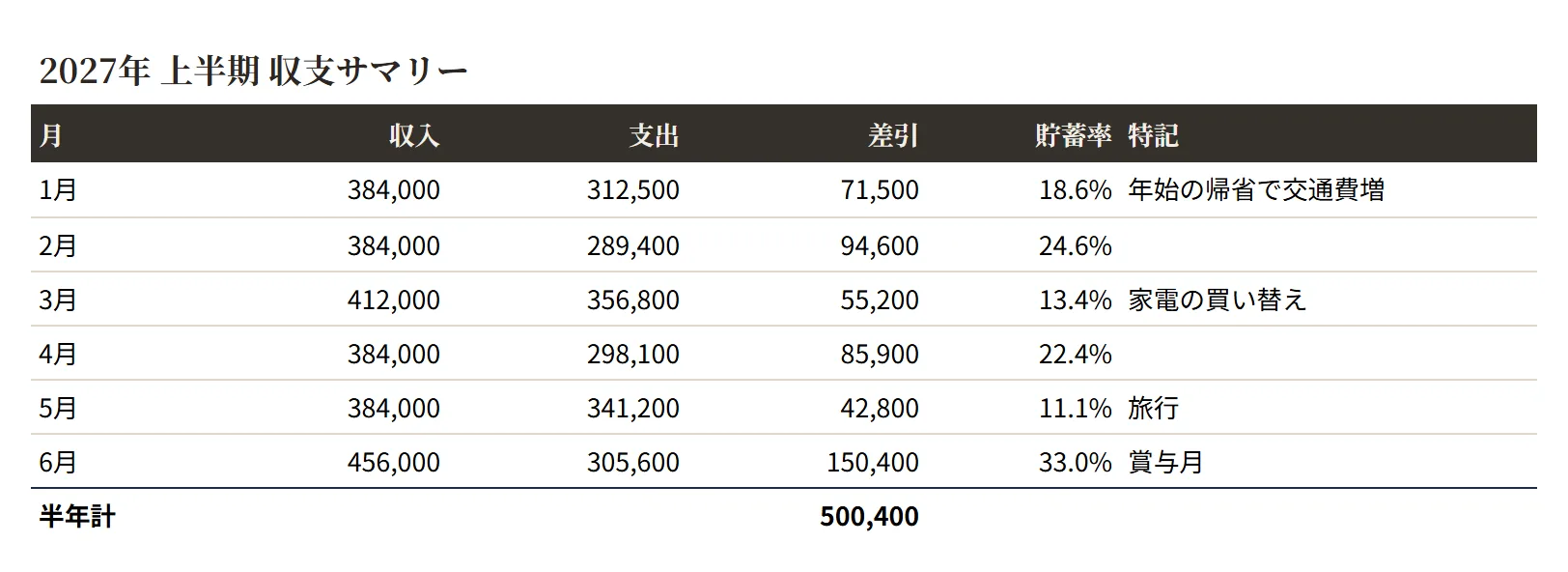
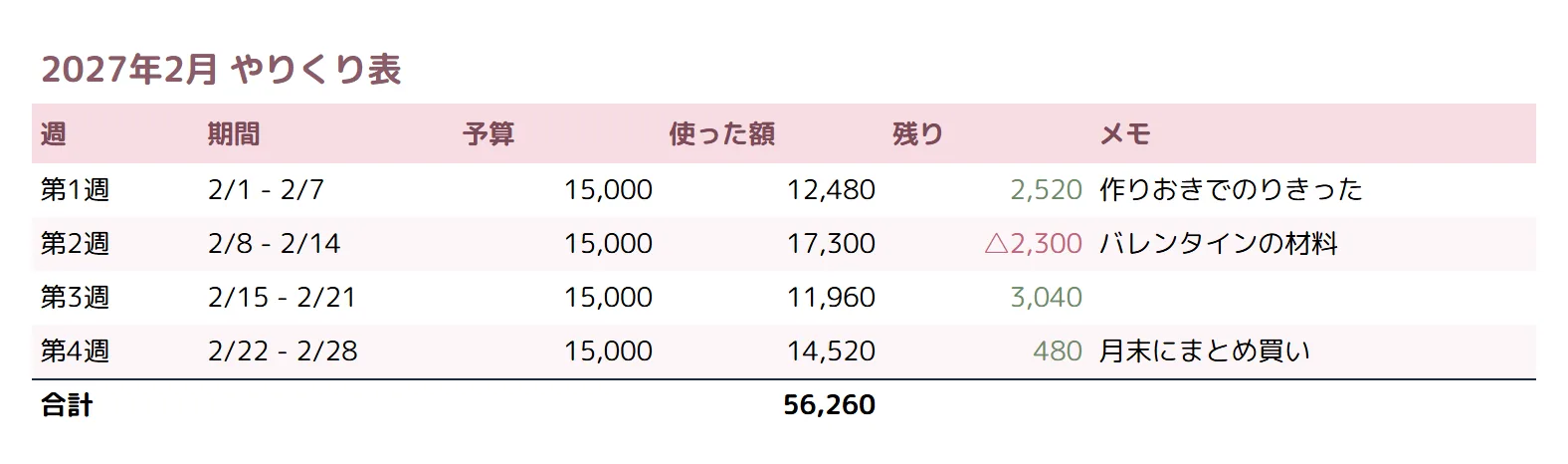
献立表の見やすい表デザイン(シック)No.021
献立の右に「下ごしらえ」と「調理の目安」を置くと、平日の夜に何分かかるかが決めた時点で分かります。
よくある崩れ方タップで拡大
整えた状態(データは Before と同じ)タップで拡大
直したのはこの5点
-
01
献立の右に「下ごしらえ」と「調理の目安」の2列を足しました。献立表が続かない理由は献立を思いつかないことではなく、平日の夜にその料理が作れるか判断できないことです。
見出し設計の基本 -
02
調理時間を数値で入れ、単位は表示書式で付けました。合計が出るので、週全体の負担がひと目で分かり、60分の日を週末に寄せる判断ができます。
数字の見せ方の基本 -
03
黒地に金文字の帯をやめ、濃いグレージュの見出し1本にしました。献立表は毎日開くものなので、開くたびに強い色が入ると数日で見飽きます。
配色の基本 -
04
行高を28pxに広げ、下ごしらえの列を232px確保しました。文が途中で切れると、結局セルを開いて読むことになります。
余白の基本 -
05
見出しとタイトルだけを明朝にしました。献立の文字はゴシックのままなので、調理中にスマホでちらっと見ても読めます。
フォントの基本
なぜそう直すのか
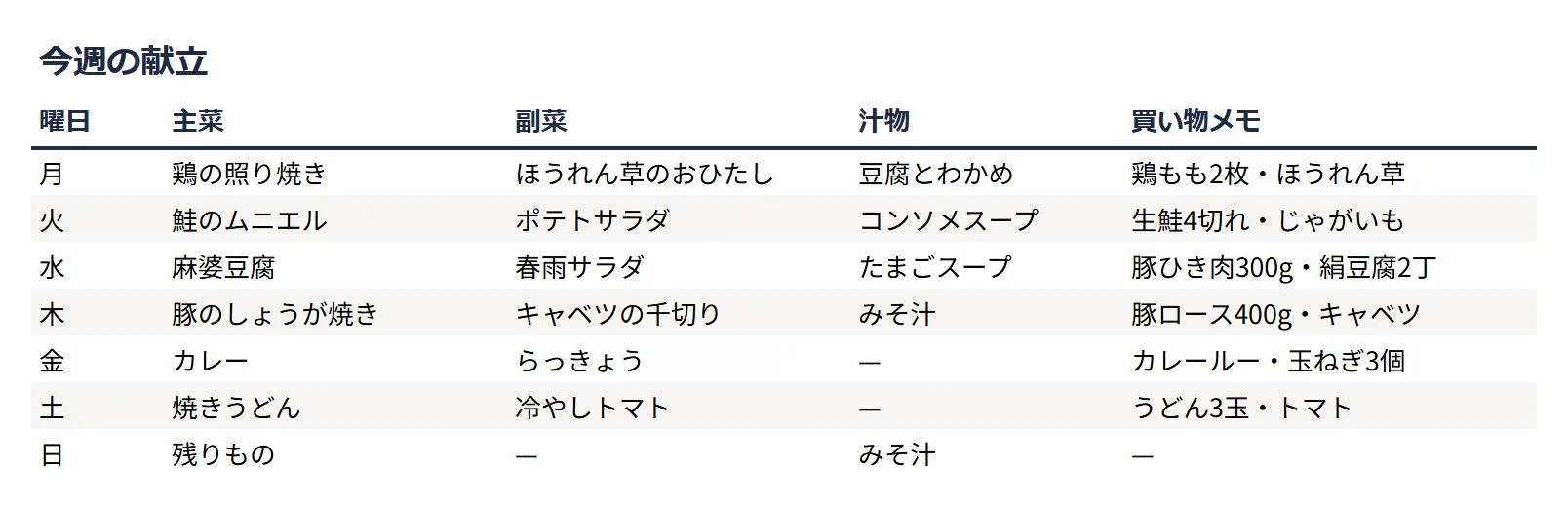
献立表を作っても続かないとき、原因は「何を作るか思いつかない」ことではなく、「その日にそれを作れるか判断できない」ことにあります。金曜の夜に鶏の照り焼きと書いてあっても、帰宅が21時ならその予定は実行されません。この見本では献立の右に、下ごしらえと調理の目安という2列を足しました。月曜の照り焼きは前夜にタレへ漬けておく、金曜は冷凍したカレーを温めるだけで10分。決めた時点で実行できるかどうかが判定できるので、週の途中で崩れにくくなります。
調理時間は数値で入れて、「分」は表示書式に持たせました。こうしておけば合計が出ます。この週は合計165分、うち60分は日曜の作り置き。数字にすると、平日の負担が偏っていないかを客観的に見られます。負担の大きい日が水曜に来ていたら、月曜と入れ替える。献立を「決める作業」から「配分する作業」に変えるのが、この列の役割です。
見た目は徹底的に落ち着かせました。黒地に金文字のような強い見出しは、毎日開く表には向きません。数日で目が慣れ、それ以降はただインクと視線を奪う要素になります。濃いグレージュの帯を1本だけ敷き、行高を広げ、文が切れない列幅を取る。見出しとタイトルだけを明朝にして、献立の文字はゴシックのまま残しました。調理中に濡れた手でスマホを覗くような使い方をするので、本文の可読性は最後まで守ります。
このデザインのレシピ
After シートに実際に設定している値です使っている色
- タイトルの文字
- 見出しの塗り
- 見出しの文字
- 行間の罫線
フォント
- 本文・数字:Noto Sans JP(10pt)
- タイトル・見出し:Noto Serif JP(見出しだけ書体を変えて雰囲気を作る)
- タイトルは 13pt・太字
行の高さ・罫線・固定
- 行の高さ:タイトル 38px / 見出し 30px / 本文 28px
- 見出しの罫線:なし(塗りと書体で本文と区切る)
- 行間に極細の横罫のみ(縦罫は引かない)
- グリッド線(セルの枠線):非表示にする
- 行の固定:上から2行(タイトルと見出し)
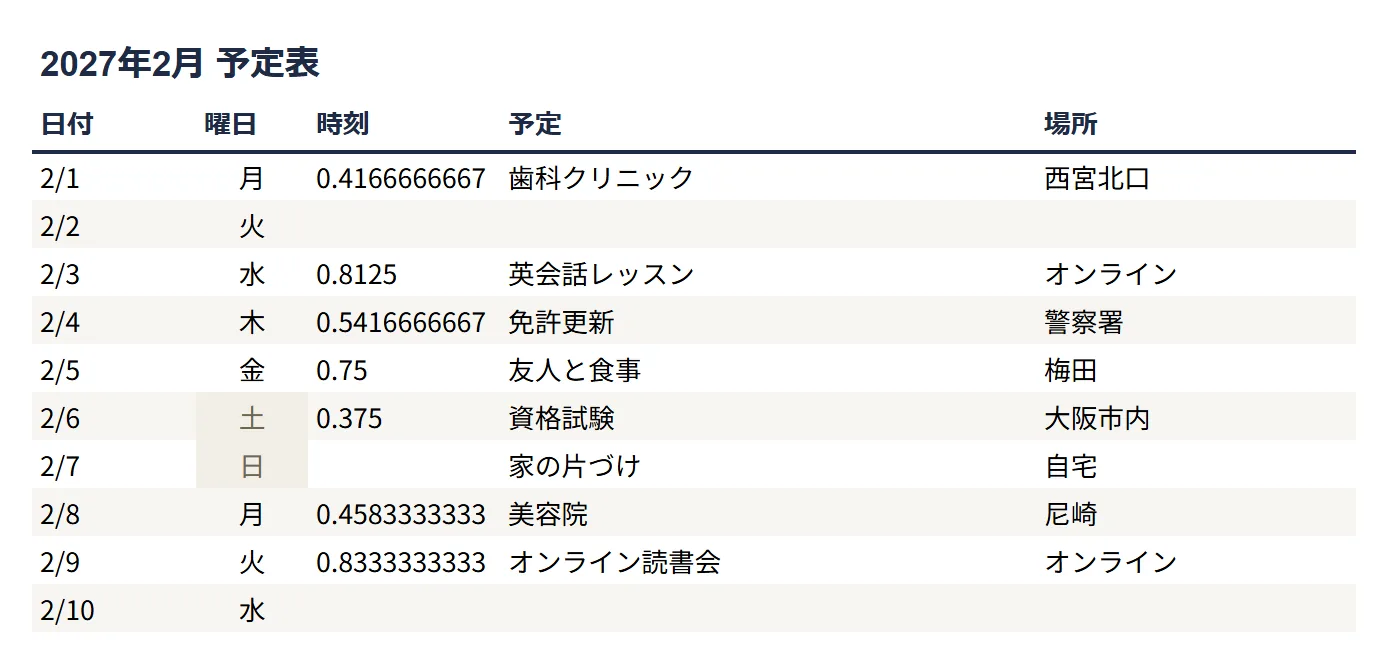
- 表示形式:「調理の目安」列は 0"分"(数値のまま持ち、表示だけ整える)
この設定はどこにある?(Excel / Google スプレッドシート対応表)
| 設定 | Excel | Google スプレッドシート |
|---|---|---|
| 行の高さ | ホーム → 書式 → 行の高さ | 行番号を右クリック → 行のサイズを変更 |
| 罫線・塗りつぶし | ホーム → 罫線/塗りつぶしの色 | ツールバー → 枠線/塗りつぶしの色 |
| 表示形式(桁区切り・%) | ホーム → 数値 | 表示形式 → 数字 |
| 条件付き書式 | ホーム → 条件付き書式 | 表示形式 → 条件付き書式 |
| 行の固定 | 表示 → ウィンドウ枠の固定 | 表示 → 固定 |
| グリッド線の非表示 | 表示 → 目盛線のチェックを外す | 表示 → グリッド線のチェックを外す |
このテンプレートを使う
Before と After の2シート入りです。無料・登録不要。Excel でも Google スプレッドシートでも開けます。