献立表の見やすい表デザイン(かわいい)No.022
「作りおきを使った日」の1列だけ色をつけると、お弁当の記録が翌週の献立を決める材料になります。
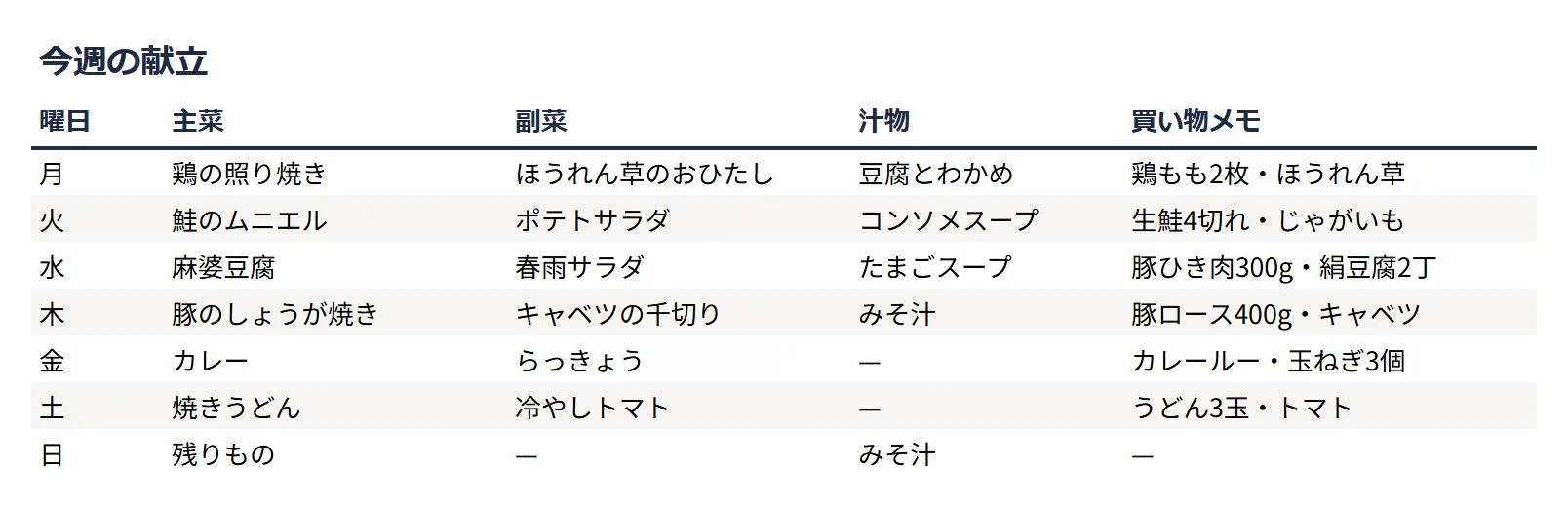
よくある崩れ方タップで拡大
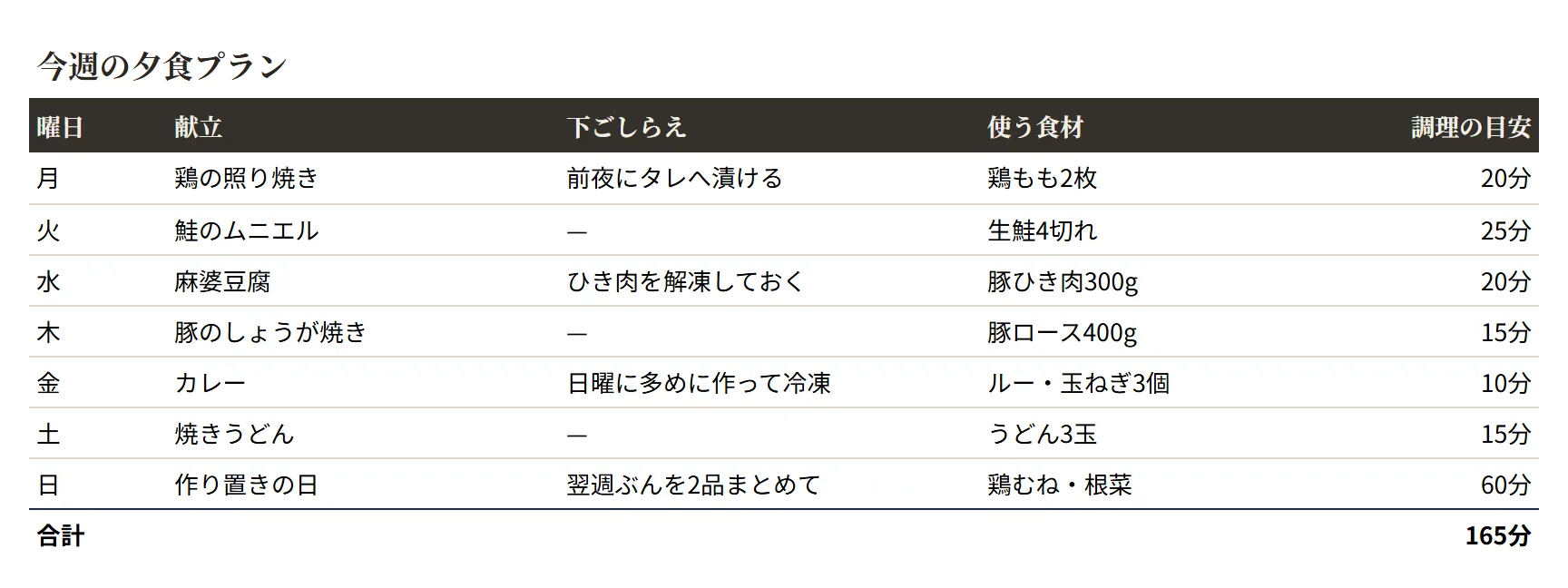
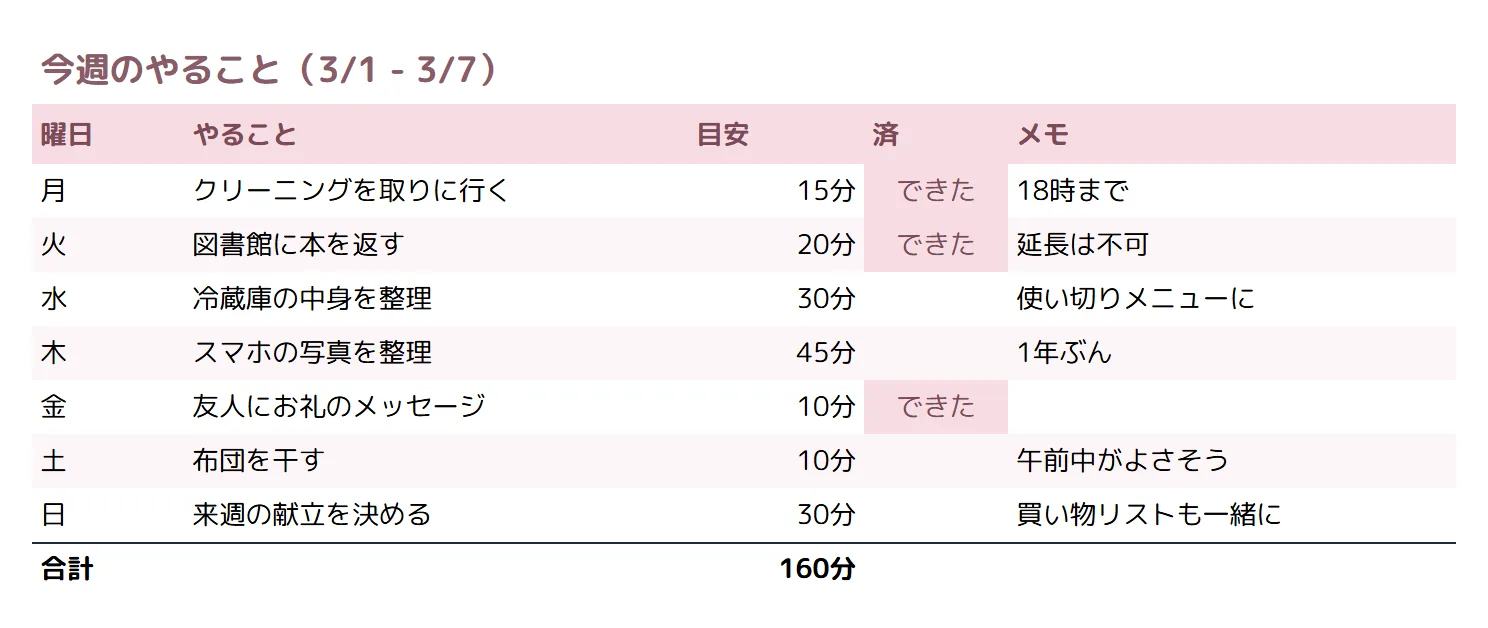
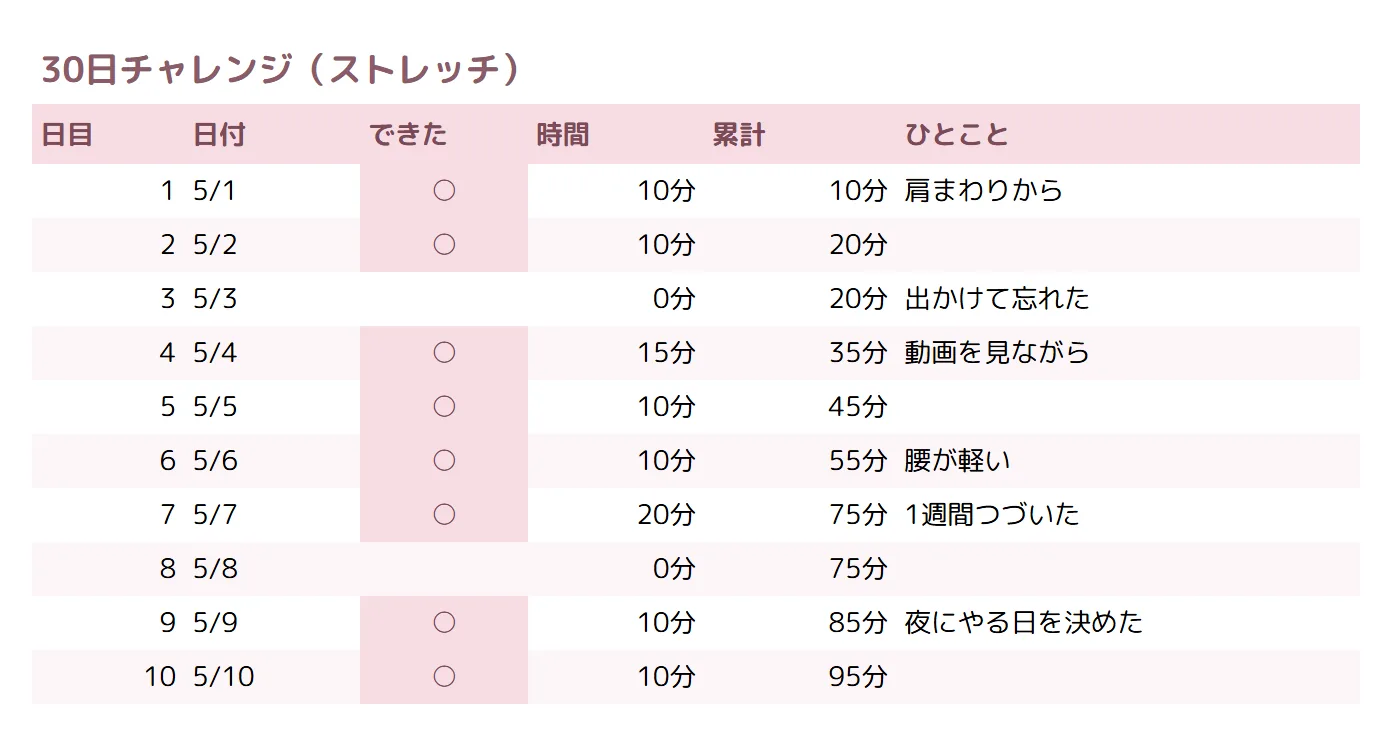
整えた状態(データは Before と同じ)タップで拡大
直したのはこの5点
-
01
曜日ごとの塗り分けをやめ、色は「作りおきを使った日」の1列だけにしました。色が1つの意味しか持たないと、その色を見るだけで答えが分かります。
配色の基本 -
02
「使った」と入力したら色が付く条件付き書式にしています。手で塗ると、翌月ぶんにコピーしたときに色だけが残ります。
条件付き書式の基本 -
03
丸ゴシックにそろえ、行高を27pxにしました。記録の表はかわいさより続けやすさが先ですが、書体だけは開く気分を左右します。
フォントの基本 -
04
おかずの列を224px取りました。「卵焼き・ブロッコリー」のように複数を書く列は、切れずに読めることが後から効きます。
余白の基本 -
05
日付は日付値で入れ、月日だけを表示しました。あとから「先月と同じメニューはいつだったか」を並べ替えで探せます。
数字の見せ方の基本
なぜそう直すのか
お弁当の記録は、続けるほど翌週の献立を決めるのが楽になる表です。ただし色を使い始めると一気に散らかります。曜日ごとに背景を塗り、メインの種類でも塗り分け、金曜だけ特別な色。そうやって色が3つ4つと増えると、どの色が何を意味していたのかを本人が忘れます。この見本では、色の意味を1つだけに決めました。「作りおきを使った日」です。ピンクが付いている行が多い週は、日曜の仕込みが効いた週。それだけが分かれば、翌週の仕込み量を決められます。
色は条件付き書式で付けています。手で塗るのが習慣になると、翌月ぶんとしてこの表をコピーしたときに、中身を消しても色だけが残ります。「使った」という文字が入ったら色が付く、という規則にしておけば、コピーしてテキストを消した瞬間に色も消えます。表の見た目は、できるだけ中身から自動で決まるようにしておくのが、長く使うコツです。
おかずの列は224ピクセルまで広げました。この列には「卵焼き・ブロッコリー」のように2つ3つを並べて書くことになるので、幅が足りないと最後の1品が隠れます。記録として残す価値があるのは、まさにその最後の1品だったりします。日付は日付値で入れて表示だけを月日にしておくと、あとから並べ替えて「同じメニューを前に作ったのはいつか」をすぐ探せます。かわいい表でも、中身の持ち方は普通の表とまったく同じルールで作ります。
このデザインのレシピ
After シートに実際に設定している値です使っている色
- タイトルの文字
- 見出しの塗り/「使った」の塗り
- 見出しの文字/「使った」の文字
- 行のストライプ
フォント
- 本文・数字:M PLUS Rounded 1c(10pt)
- タイトルは 13pt・太字
行の高さ・罫線・固定
- 行の高さ:タイトル 36px / 見出し 30px / 本文 27px
- 見出しの罫線:なし(塗りと書体で本文と区切る)
- 本文の罫線なし(ストライプと余白で行を区切る)
- グリッド線(セルの枠線):非表示にする
- 行の固定:上から2行(タイトルと見出し)
- 表示形式:「日付」列は m"/"d(数値のまま持ち、表示だけ整える)
条件付き書式
「作りおき」列の入力値(「使った」)に応じて塗りと文字色が自動で切り替わります。手では塗りません。
この設定はどこにある?(Excel / Google スプレッドシート対応表)
| 設定 | Excel | Google スプレッドシート |
|---|---|---|
| 行の高さ | ホーム → 書式 → 行の高さ | 行番号を右クリック → 行のサイズを変更 |
| 罫線・塗りつぶし | ホーム → 罫線/塗りつぶしの色 | ツールバー → 枠線/塗りつぶしの色 |
| 表示形式(桁区切り・%) | ホーム → 数値 | 表示形式 → 数字 |
| 条件付き書式 | ホーム → 条件付き書式 | 表示形式 → 条件付き書式 |
| 行の固定 | 表示 → ウィンドウ枠の固定 | 表示 → 固定 |
| グリッド線の非表示 | 表示 → 目盛線のチェックを外す | 表示 → グリッド線のチェックを外す |
このテンプレートを使う
Before と After の2シート入りです。無料・登録不要。Excel でも Google スプレッドシートでも開けます。